Feiertagskonfiguration
Erfassen Sie firmengültige Feiertage.
Feiertage verwalten
Wir sind in den Einstellungen der Geschäftsstelle. Öffne die Feiertagsverwaltung (Kalender).
- Bearbeiten ist nur für zukünftige Tage möglich. Für heute und die Vergangenheit nicht.
- Mehrere Tage auswählen: Mit gedrückter Ctrl‑Taste mehrere Daten markieren (z. B. 25.–31.12.).
- Ausgewählte Tage als Feiertag setzen. Optional pro Tag einen Prozentsatz hinterlegen (z. B. 50% für halbe Tage).
- Brückentage funktionieren gleich wie Feiertage. Es ist keine Soll‑Arbeitszeit vorgesehen.
- Brückentage werden nicht speziell visualisiert und haben keinen Einfluss auf die Sollstunden.
- Schulferien sind nur eine visuelle Hervorhebung und haben keinen Einfluss auf die Sollstunden.
Feiertage musst du jedes Jahr neu erfassen. Es gibt keinen Import. Pflege die Feiertage frühzeitig für das nächste Jahr, damit die Sollstunden korrekt sind.
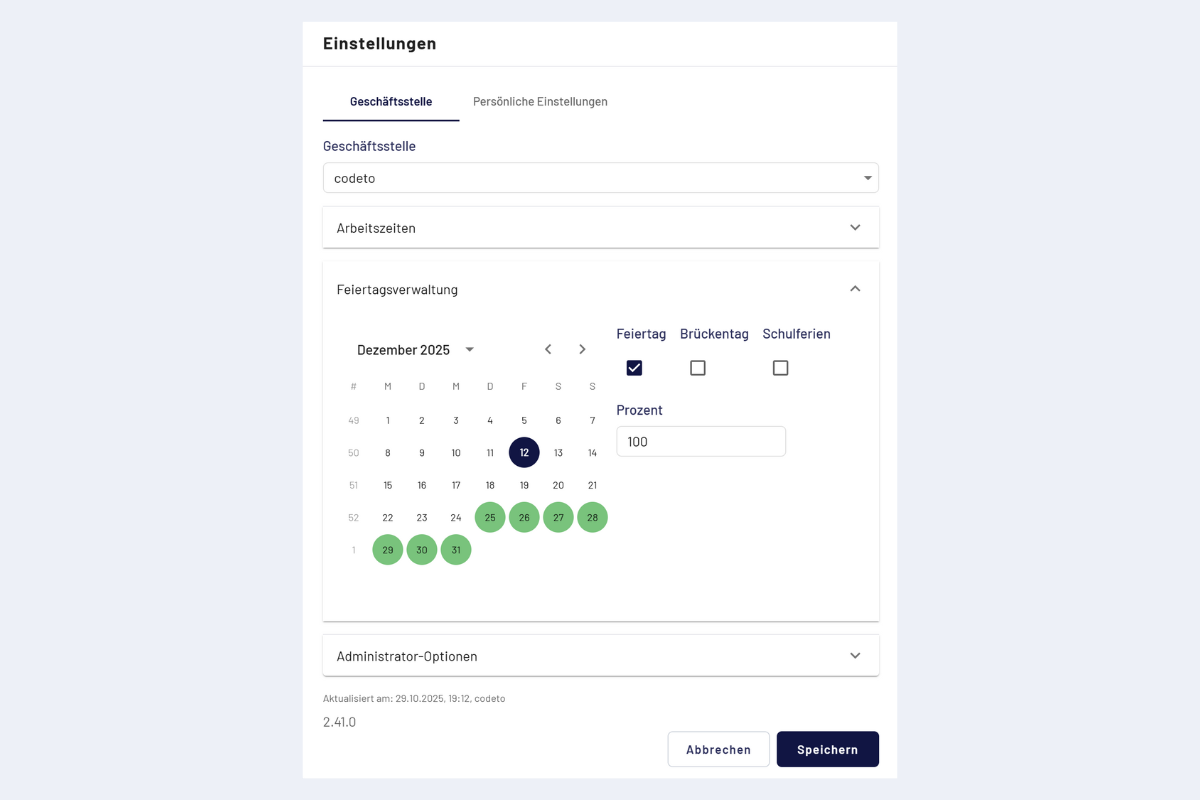
Feiertagsverwaltung – Kalenderansicht
Visualisierung von Feiertagen
Feiertage werden im Kalender deutlich hervorgehoben (siehe Abbildung). Im Beispiel sind Donnerstag, 25. Dezember, und Freitag, 26. Dezember, als Feiertage markiert. Brückentage und Schulferien werden nicht speziell visualisiert.
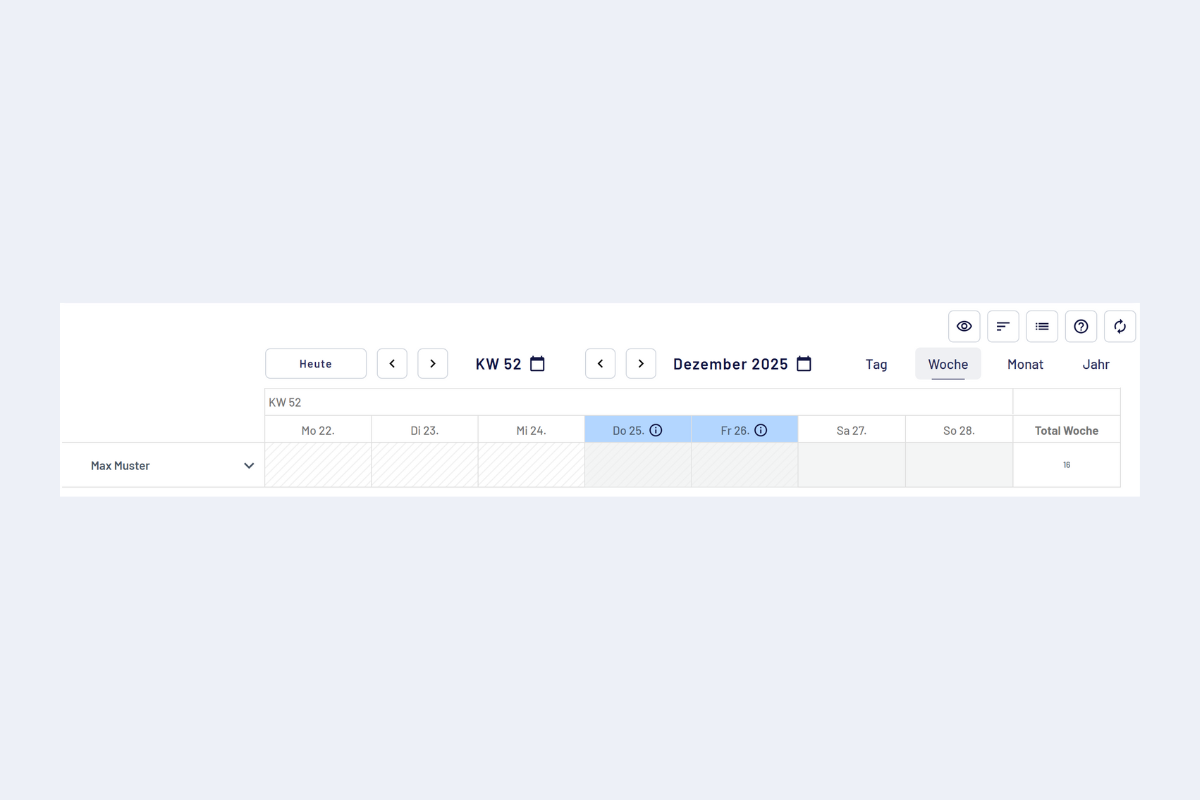
Feiertage – Visualisierung im Kalender
An Feiertagen bucht reportr automatisch 8 Stunden. Du musst nichts manuell hinzufügen.
Warum sind «Brückentage» und «Schulferien» sichtbar? Diese wurden aus planr übernommen und haben innerhalb von reportr keine Wirkung.
Administrator Option
In den Einstellungen der Geschäftsstelle gibt es die aufklappbare «Administrator Option». Dort lässt sich das Startdatum festlegen. Diese Einstellung wurde bei der Einrichtung durch uns gesetzt und ist im Normalfall nicht mehr bearbeitbar.