Übersicht «Mein Rapport»
Wir sind in der Seitenleiste im Register «Mein Rapport». Hier startest du die Erfassung in der Web App.
Standardmässig landest du in der Wochenansicht.
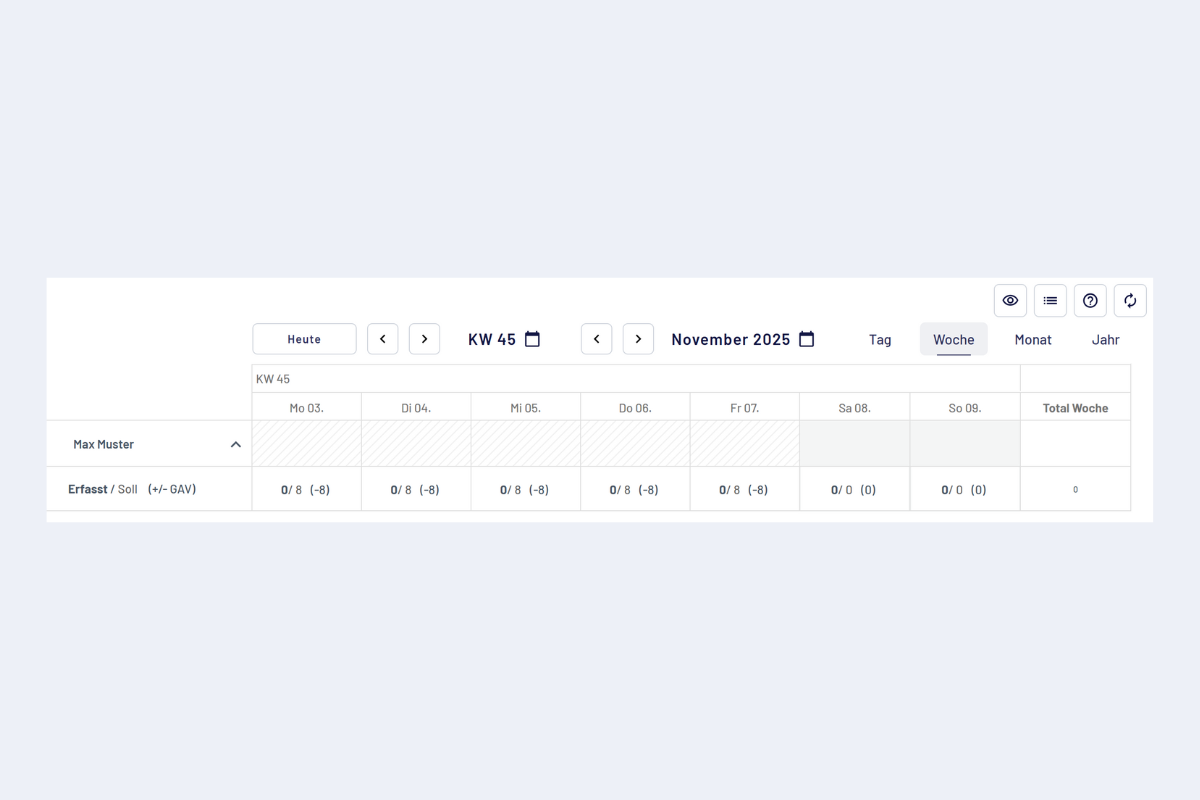
Rapporterfassung – Wochenansicht
Ansichten
Es gibt diese vier Ansichten. Je nach Umfang deiner Erfassung kannst du die Ansicht wechseln.
- Tagesansicht
- Wochenansicht
- Monatsansicht
- Jahresansicht
Zeitachse
- Mit den Pfeilen links/rechts und der Datumswahl springst du in die gewünschte Zeitperiode.
- Mit «Heute» gelangst du jederzeit zum heutigen Datum zurück.
- Klick auf die Kalenderwoche oder den Monat. Es erscheint ein Pop‑up zur Auswahl, mit dem du direkt in einen Tag bzw. Monat springen kannst.
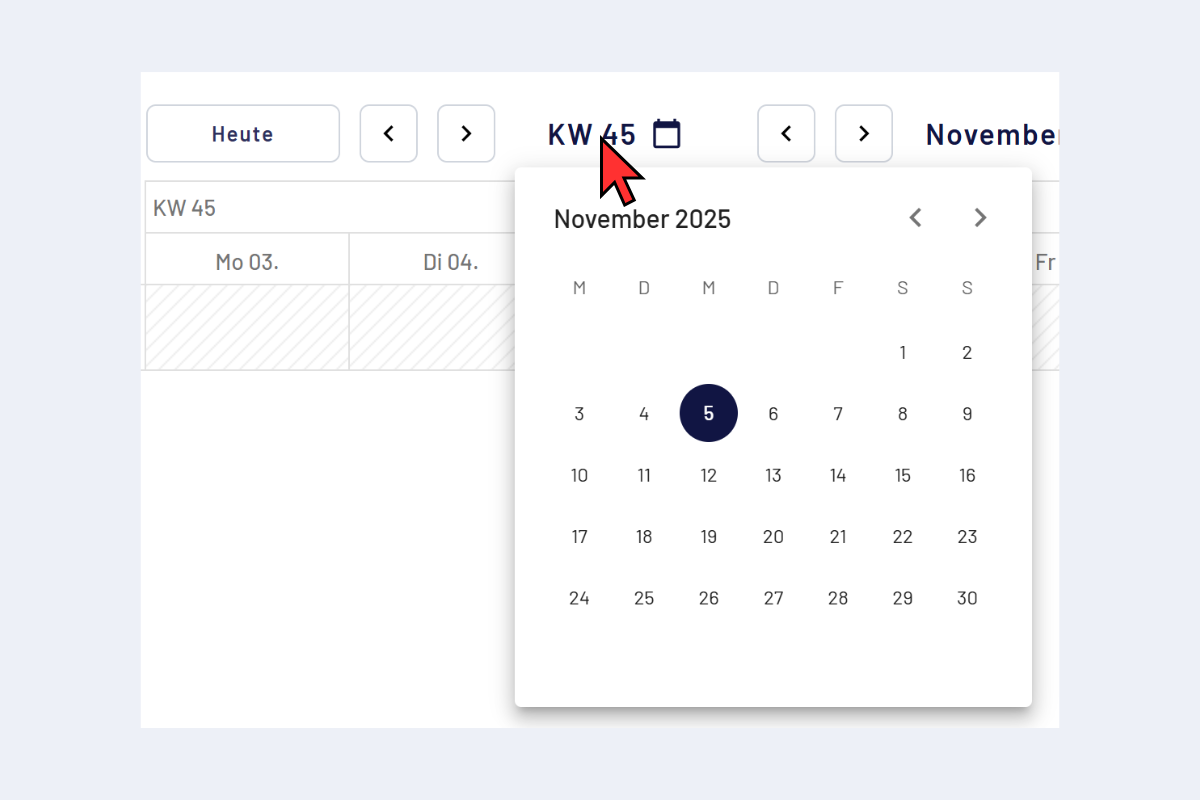
Zeitachse – Auswahl über Kalenderwoche
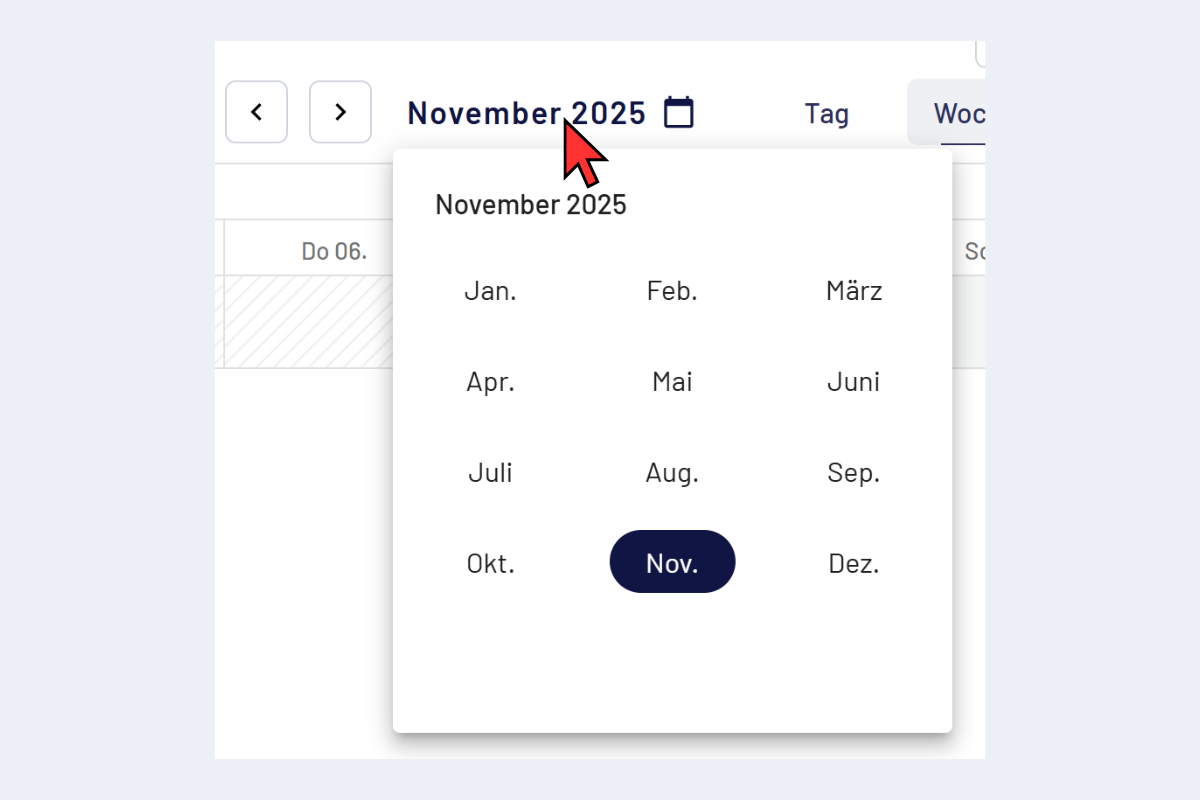
Zeitachse – Auswahl über Monat
Anzeigeoptionen
Du kannst die Anzeige konfigurieren: was gezeigt wird und in welcher Reihenfolge.
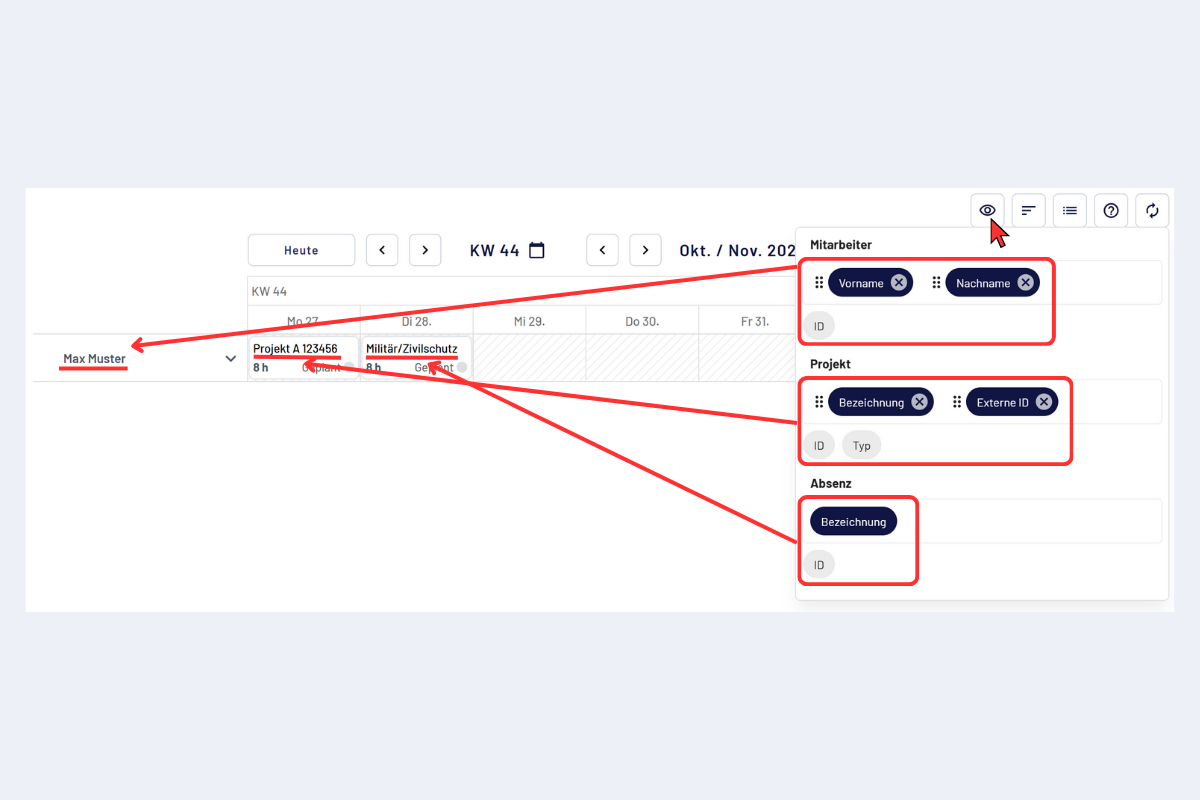
Anzeigeoptionen
Hinweis: Rechts daneben befindet sich «Mitarbeitende sortieren». Diese Option ist bei «Mein Rapport» nicht relevant. Sie wird im Register «Meine Mitarbeitenden» relevant, wenn mehrere Mitarbeitende aufgelistet sind.
Umlaufprotokoll
Das Umlaufprotokoll dokumentiert jede Aktion lückenlos mit Zeitstempel und Kommentar. Klicke auf dieses Icon um die Protokolleinträge der aktuellen Ansichts (bspw. Woche) anzusehen.
Umlaufprotokoll – Icon
Das Protokoll ist für alle beteiligten Personen einsehbar. Hier kannst du beispielsweise auch den Grund für die Ablehnung eines Rapports nachlesen.
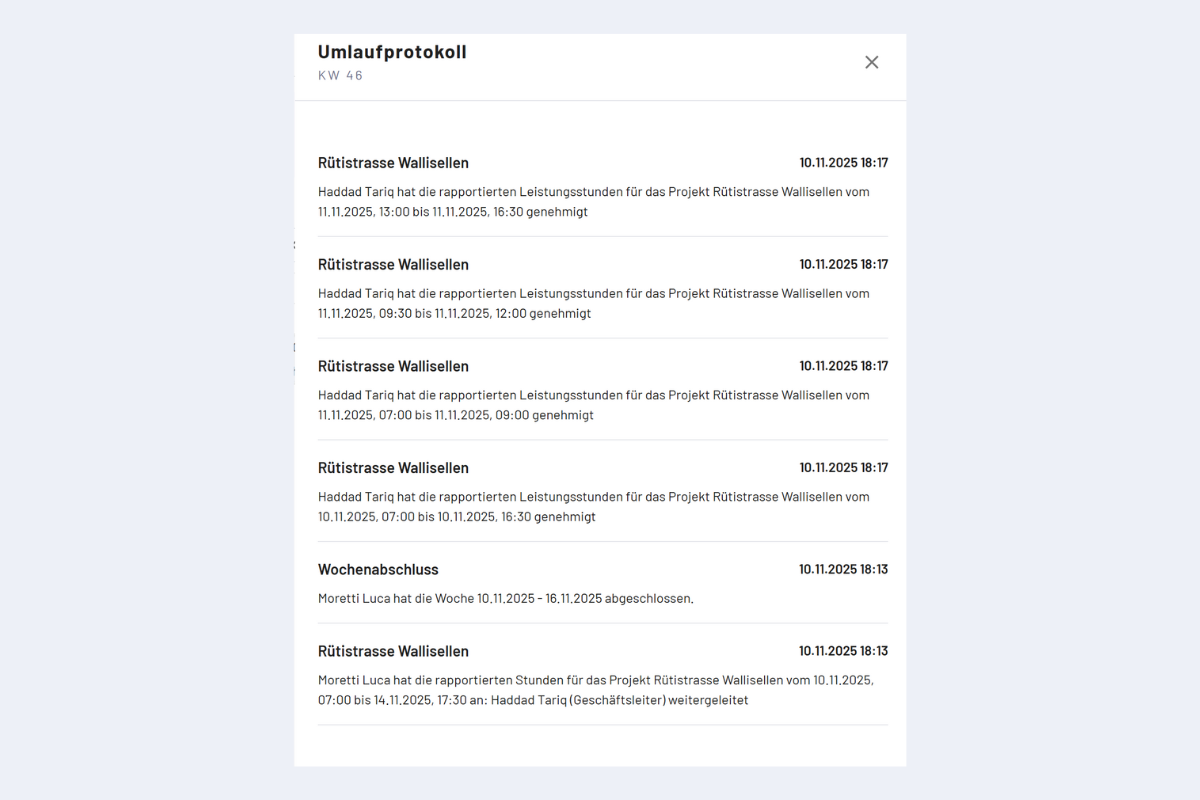
Umlaufprotokoll – Beispielansicht
Legende
Rechts neben dem Umlaufprotokoll öffnet das Fragezeichen‑Icon die Legende. Hier sind die Farben und deren Bedeutungen dargestellt.
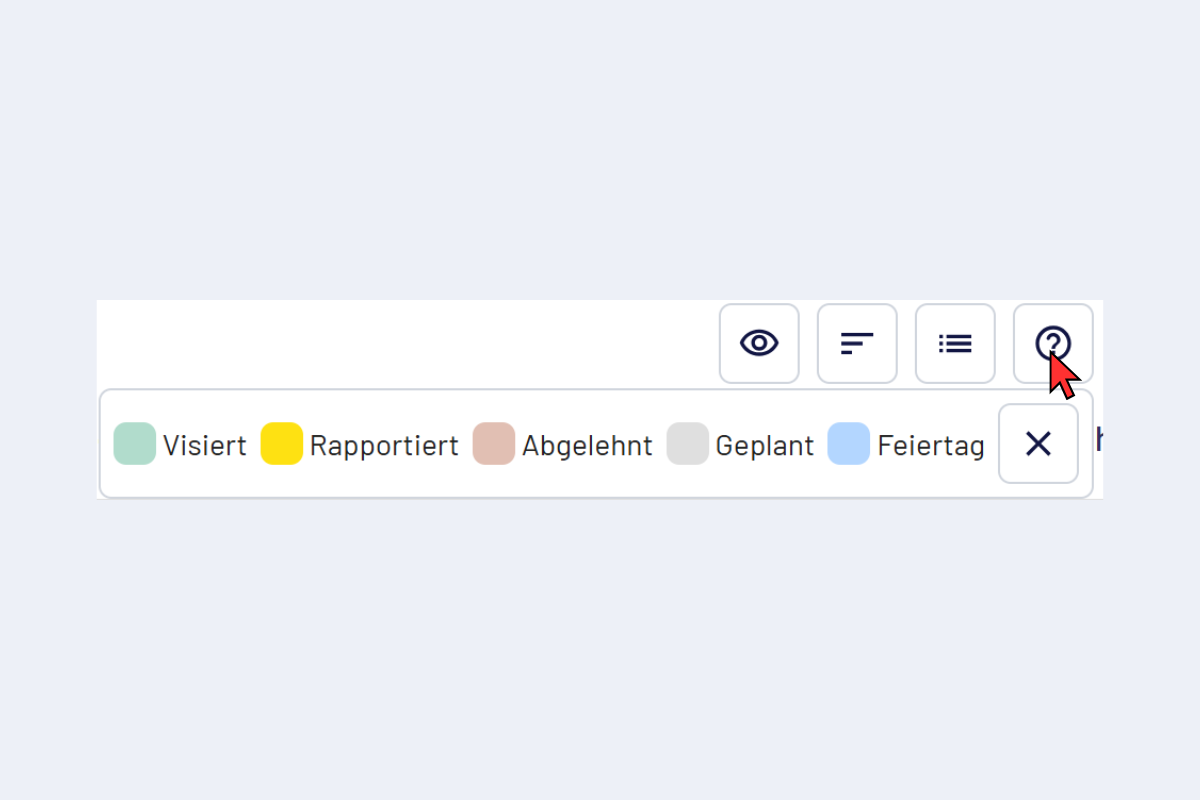
Legende
Detailansicht (ausgeklappt)
Wenn du die Detailansicht öffnest, siehst du pro Tag die Ist‑ und Sollstunden sowie in Klammern die Differenz. In diesem Beispiel ist die Woche noch leer (Soll total 40). Für Montag, 3. November, gilt:
- 0 = bisher rapportierte Stunden (Ist)
- 8 = Sollzeit
- (−8) = aktuelle Differenz zur Sollzeit
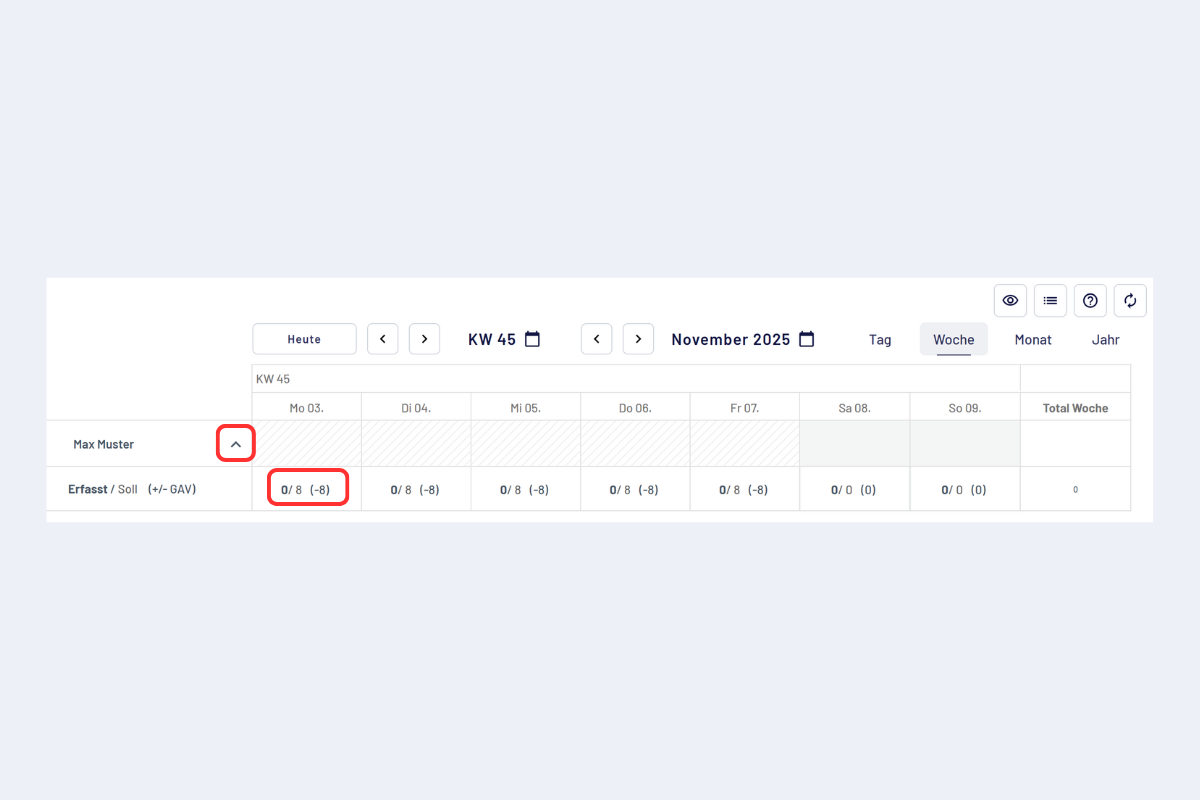
Wochenansicht – ausgeklappt
Rapport erstellen (Drag & Drop)
Ziehe mit gedrückter Maustaste über einen Tag oder über mehrere Tage und lasse los. Es öffnet sich ein Pop‑up, in dem du die Details des Rapports Schritt für Schritt erfasst.
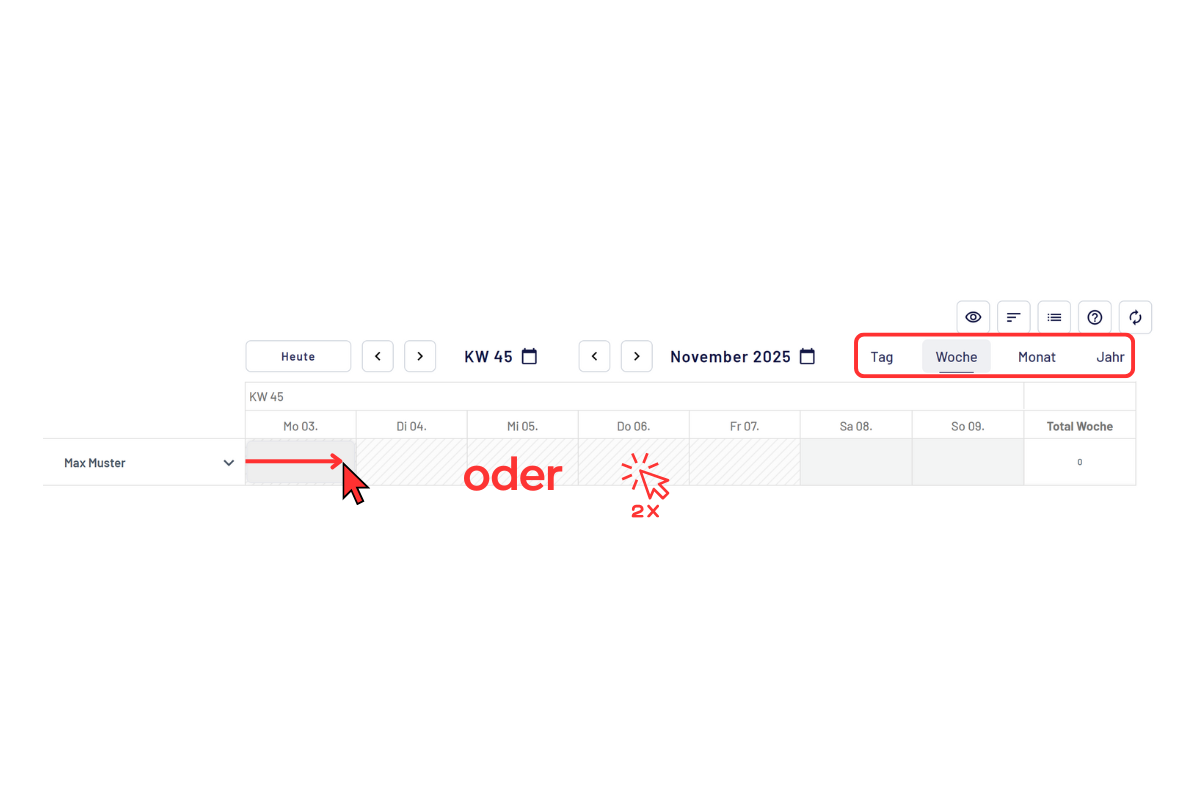
Rapport erstellen – Drag & Drop
Danach wählst du, ob du einen Eintrag für Projektstunden erfassen oder Absenzstunden erfassen möchtest.