Absenz erfassen
So erfasst du Absenzen direkt in der Mobile App.
Neue Absenz erfassen
Tippe beim gewünschten Tag auf das Plus‑Symbol, um eine neue Absenz zu erfassen.
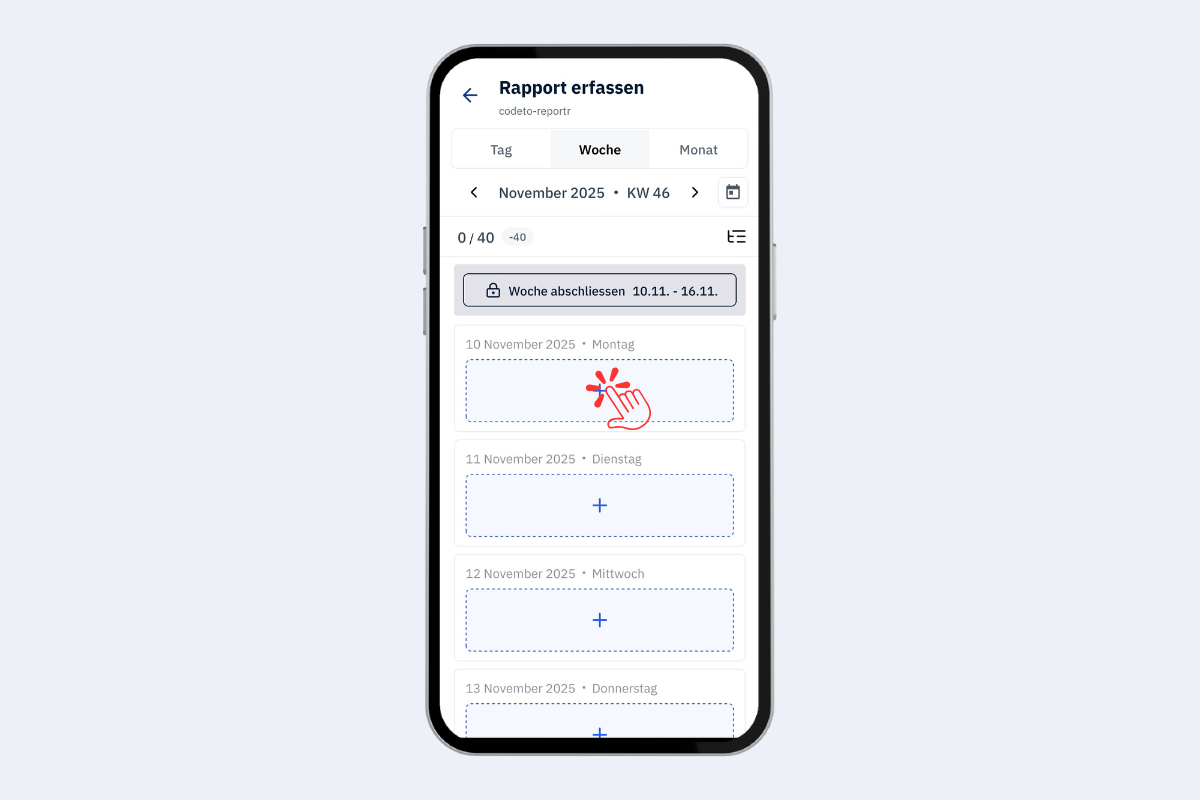
Mobile App – Neue Absenz erfassen
- Start: Tippe auf «Neuer Eintrag» und wechsle zum Register «Absenz».
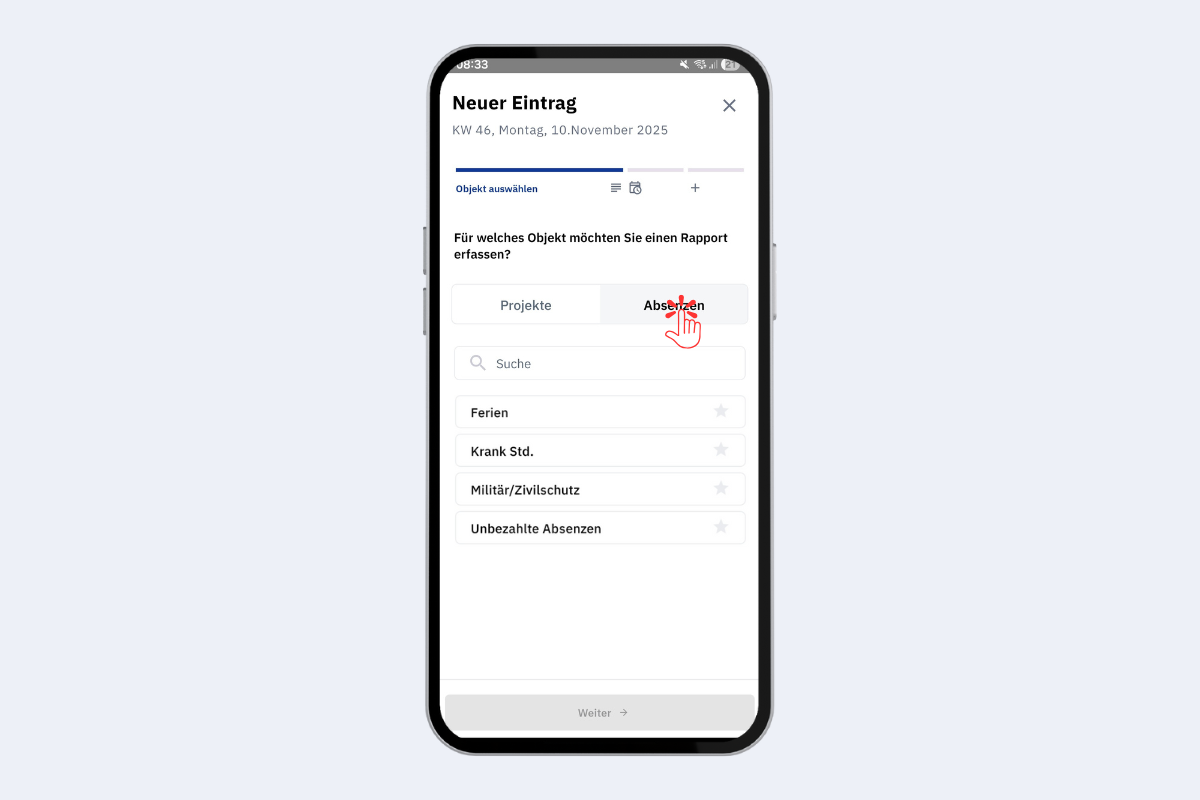
Mobile App – Absenz auswählen
Dort sind die verfügbaren Absenztypen sichtbar. Diese Typen sind von der Administration vorkonfiguriert; zur Auswahl stehen nur die freigegebenen Typen.
Als Erstes wählst du den Absenztyp, auf den du buchen möchtest. Danach gelangst du direkt zur Zeiterfassung und gibst Beginn und Ende oder den Umfang ein.
Wie beim Rapport erfassen kannst du mit dem Stern Favoriten markieren. Bei Absenzen ist das meist weniger relevant, da es in der Regel weniger Absenztypen gibt als Projekte. Markierte Favoriten erscheinen trotzdem zuoberst.
Zeit auswählen
Jetzt wählst du die Zeiten und Einträge für die Absenz.
- Eintrag wiederholen: Falls dieselbe Absenz für mehrere Tage gelten soll, wähle die gewünschten Tage aus.
- Zeitfenster steuern: Über «+» und «−» passt du die Gesamtstunden an. «+» fügt die Differenz am Ende des letzten Blocks hinzu, «−» zieht die Differenz am Ende des letzten Blocks ab.
- Blöcke: Ein Tag besteht aus mehreren Blöcken, zum Beispiel Block 1, Block 2, Block 3. Obwohl dies bei Absenzen nicht nötig wäre, ist es aus Konsistenzgründen gleich wie beim Rapport erfassen.
- Blockzeiten bearbeiten: Tippe in einem Block direkt auf die Zeit, um Start und Ende individuell anzupassen.
- Notizen: Pro Block kannst du optional eine Notiz erfassen.
- Weitere Blöcke: Mit «Zeile hinzufügen» fügst du einen Block hinzu; mit dem «X» neben einem Block löschst du ihn.
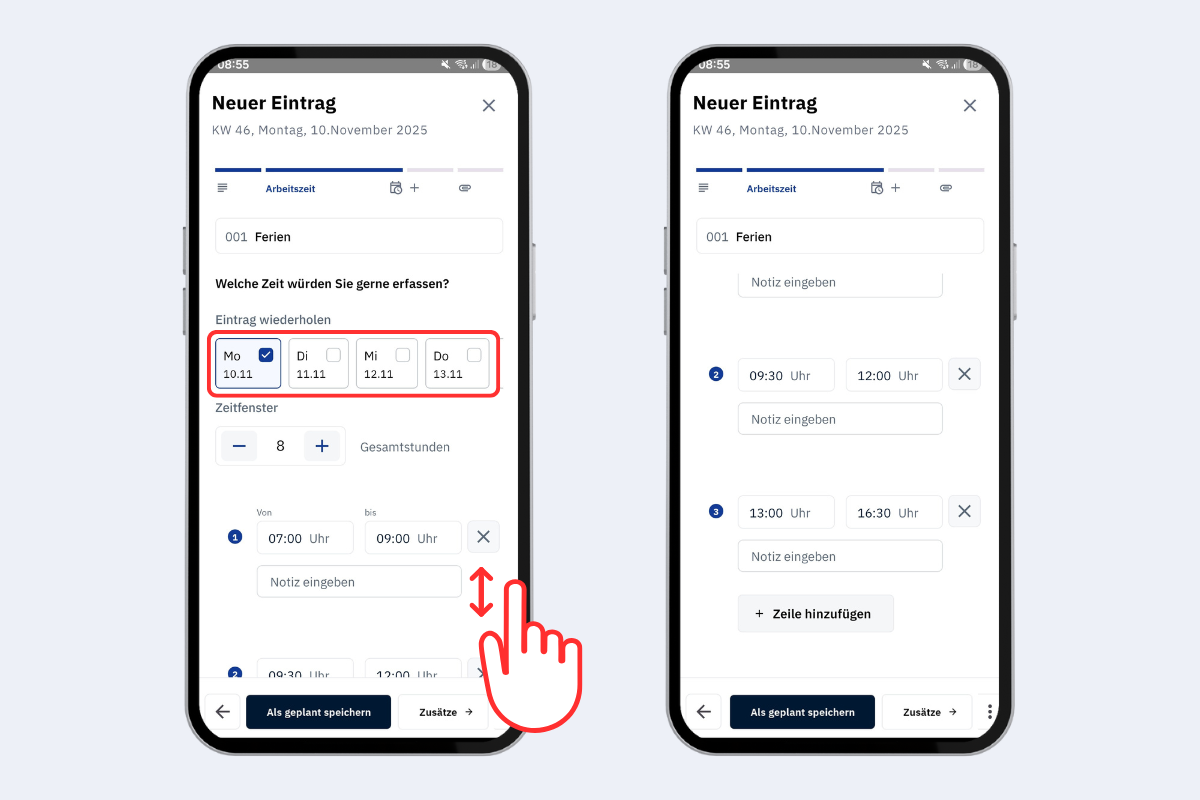
Mobile App – Absenz erfassen: Arbeitszeit
Aktionen am unteren Rand
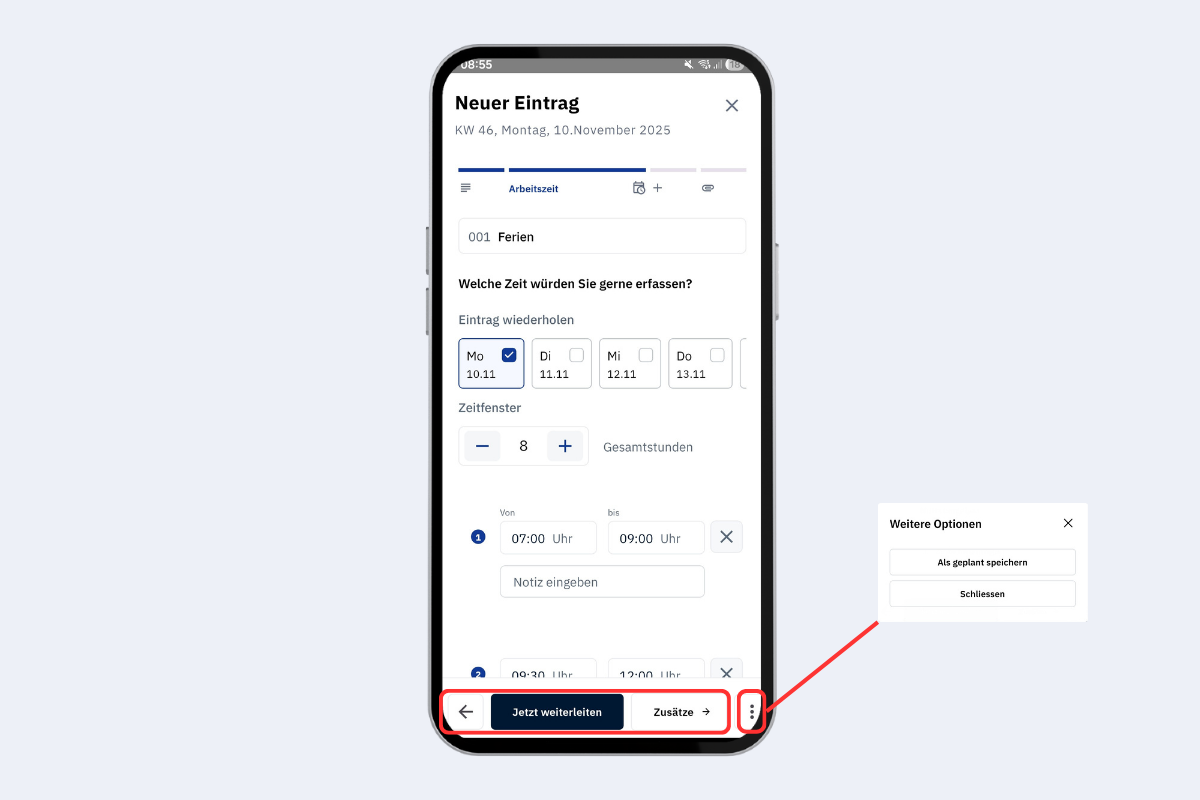
Mobile App – Absenz erfassen: Optionen unten
- Pfeil nach links: Einen Schritt zurück zur Auswahl (z. B. Absenztyp oder Zeiten anpassen).
- Als geplant speichern: Eintrag wird als geplant gespeichert und kann weiterhin bearbeitet werden bis er weitergeleitet oder die Woche abgeschlossen wird.
- Anhang: Optional Bilder oder Dokumente hinzufügen, bevor du speicherst oder weiterleitest.
- Drei Punkte: Absenz weiterleiten - kann nicht mehr bearbeitet werden und geht zur nächsten Stufe in der Visierungsstruktur.
Anhang
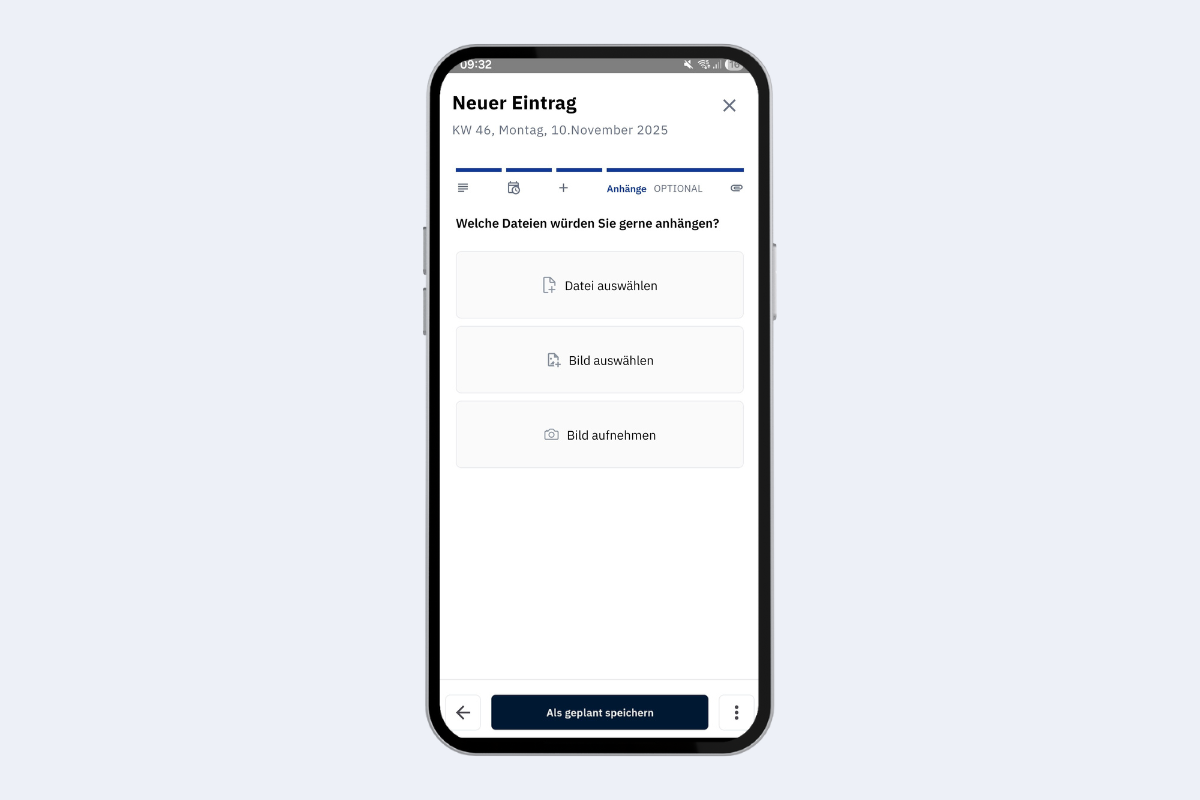
Mobile App – Absenz erfassen: Anhang hinzufügen
Hier kannst du bei Bedarf einen Anhang hinzufügen, zum Beispiel ein Foto oder ein PDF. Zulässig sind JPEG, PNG und GIF Formate. Danach kannst du die Absenz eintragen oder direkt weiterleiten.
Hinweise:
- Absenztypen legst nicht du fest; sie werden zentral konfiguriert.
- Bei mehrtägigen Absenzen kannst du mehrere Tage markieren und in einem Schritt erfassen.