Rapport erfassen
Hier erfasst du deine Arbeitszeiten.Wenn du über das Dashboard auf die aktuelle Woche tippst oder im Menü «Rapport erfassen»
Hinweis: Details zur Kalendernavigation und den Anzeigen findest du im Kapitel Kalender.
Neuer Rapport erfassen
Tippe beim gewünschten Tag auf das Plus‑Symbol, um einen neuen Rapport zu erfassen.
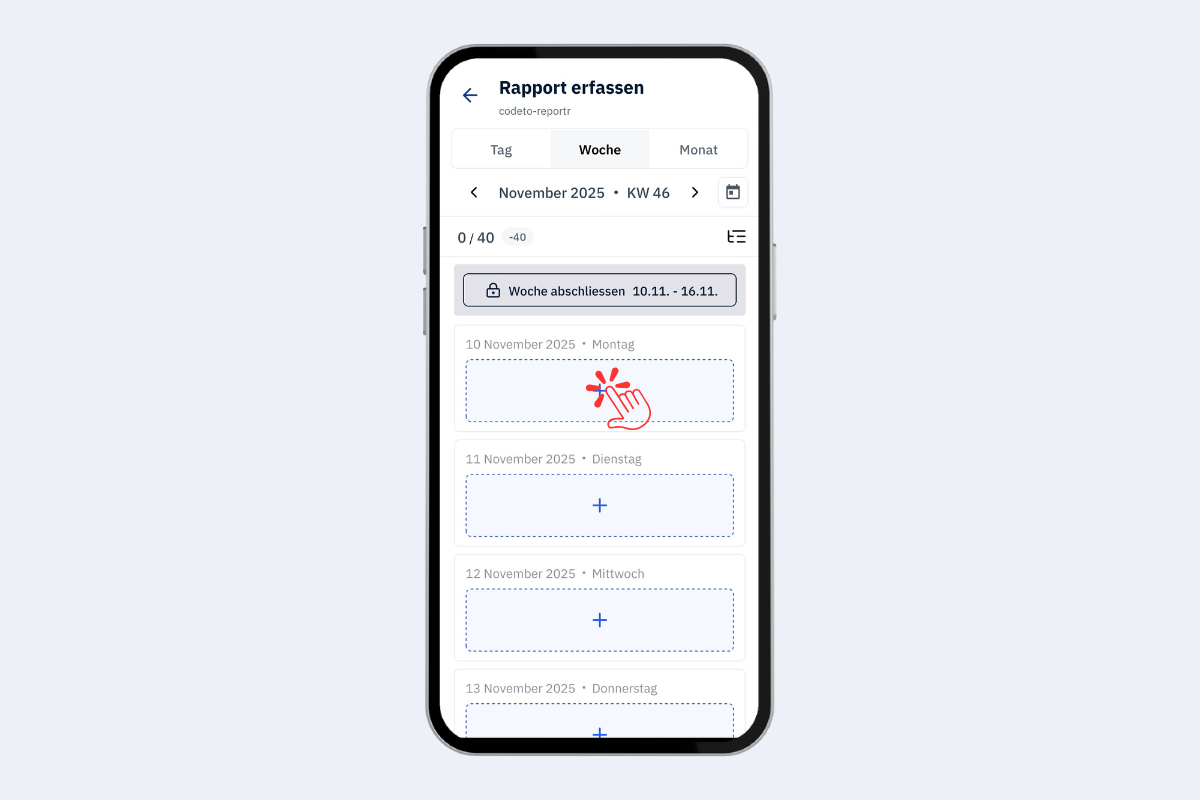
Mobile App – Neuer Rapport erfassen
Projekt oder Absenz auswählen
Wähle zuerst, ob du einen Rapport für ein Projekt oder eine Absenz erfasst. Standardmässig ist «Projekt» vorausgewählt.
Im Suchfeld kannst du nach Projektnummer oder Projektname suchen. Wähle das gewünschte Projekt aus, um in den nächsten Schritt zu gelangen.
In diesem Beispiel wählen wir ein Projekt. Für Absenzen siehe Absenz erfassen.
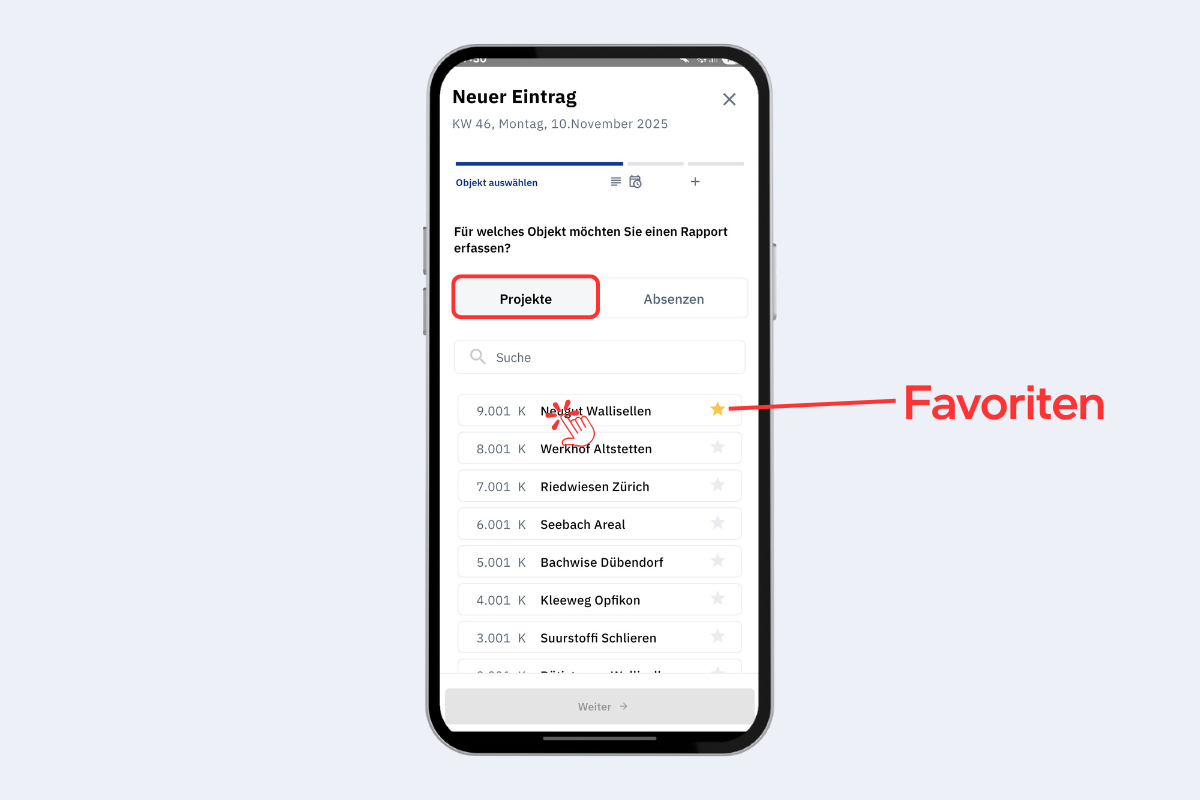
Mobile App – Projekt auswählen
Tippe rechts auf den Stern, um ein Projekt zu den Favoriten hinzuzufügen. Favoriten erscheinen künftig immer zuoberst in der Auswahl.
Zeit auswählen
Jetzt wählst du die Zeiten und Einträge für den Rapport.
- Eintrag wiederholen: Falls derselbe Rapport für mehrere Tage gelten soll (z. B. ganze Woche auf demselben Projekt), wähle die gewünschten Tage aus.
- Zeitfenster steuern: Über «+» und «−» passt du die Gesamtstunden an. «+» fügt die Differenz am Ende des letzten Blocks hinzu, «−» zieht die Differenz am Ende des letzten Blocks ab.
- Blöcke: Ein Tag besteht aus mehreren Blöcken (z. B. Block 1, Block 2, Block 3). So werden Pausen korrekt abgebildet.
- Blockzeiten bearbeiten: Tippe in einem Block direkt auf die Zeit, um Start/Ende individuell anzupassen.
- Notizen: Pro Block kannst du optional eine Notiz erfassen.
- Weitere Blöcke: Mit «Zeile hinzufügen» fügst du einen Block hinzu; mit dem «X» neben einem Block löscht du ihn.
- Stundenart: Standard ist «Normalstunden». Es gibt auch «Reisezeit» und «Zusatzstunden». Wenn intern nichts anders kommuniziert wurde, belässt du es bei «Normalstunden».
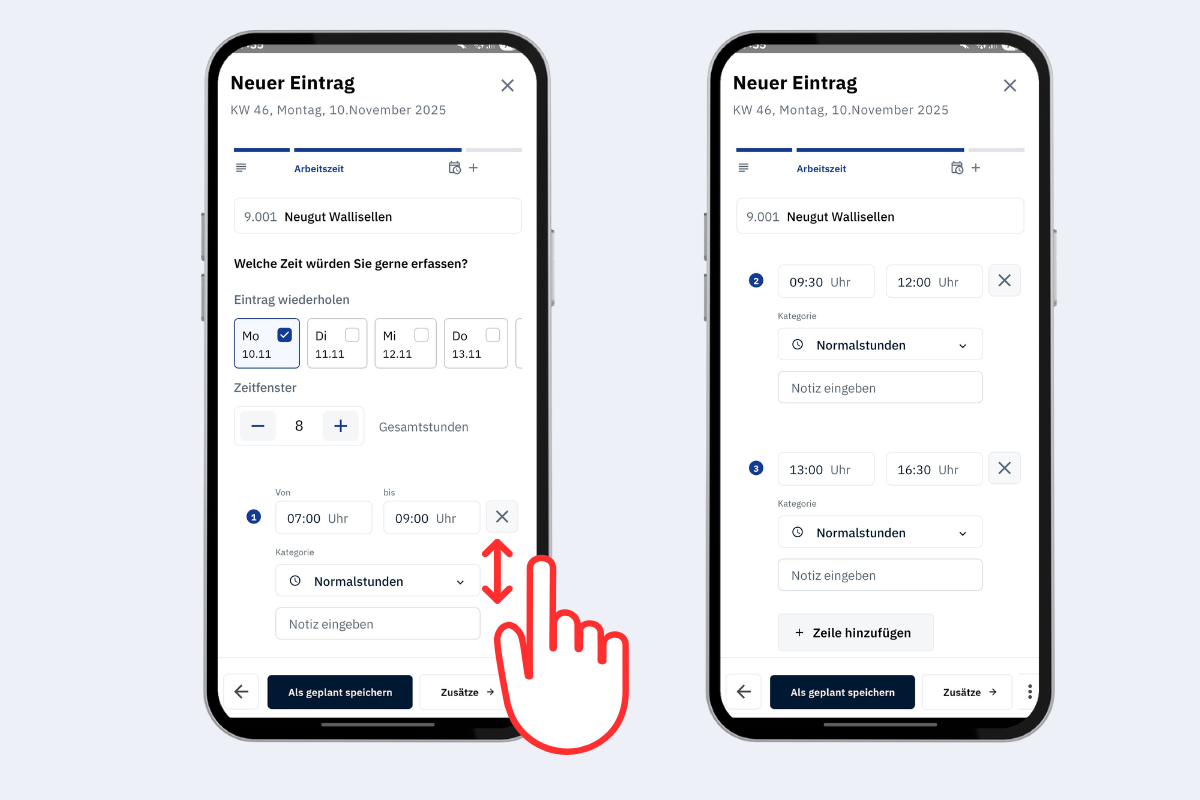
Mobile App – Zeit auswählen und Blöcke bearbeiten
Aktionen am unteren Rand
Unten findest du die wichtigsten Aktionen für den aktuellen Eintrag.
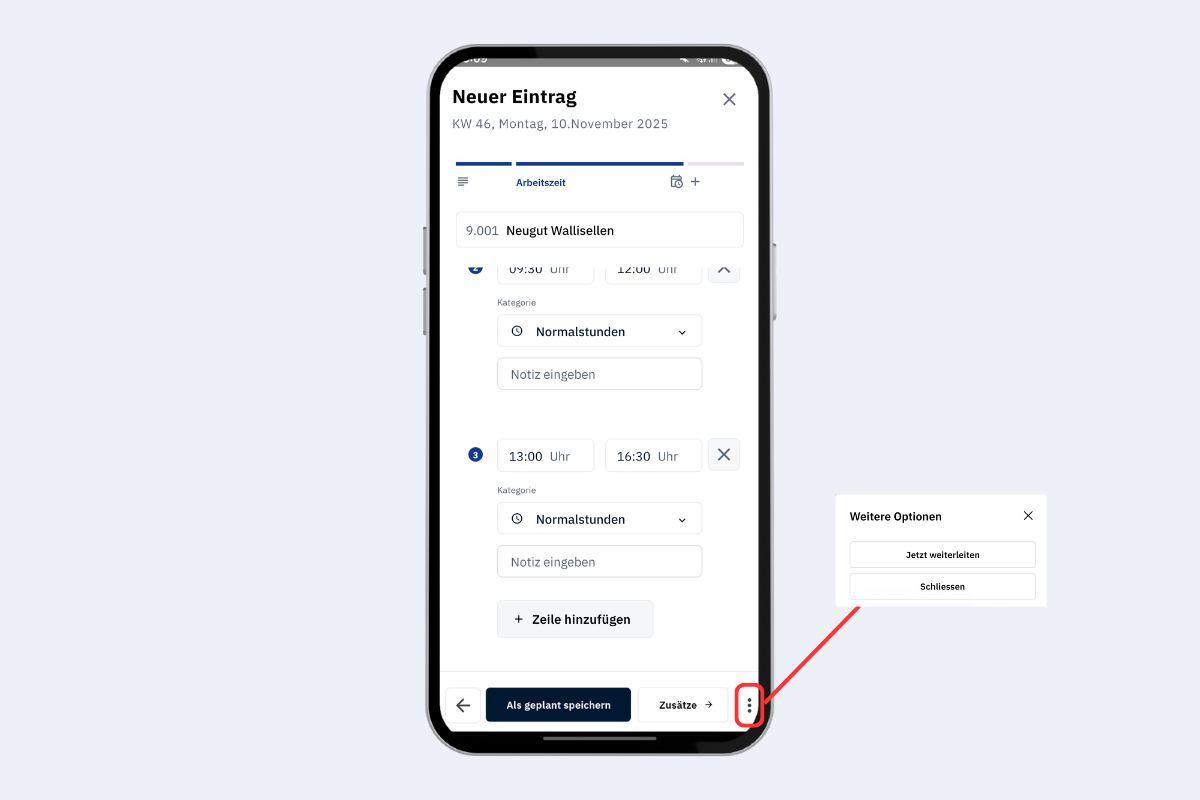
Mobile App – Aktionen am unteren Rand
- Pfeil nach links: Einen Schritt zurück um das Projekt nochmals zu ändern.
- Als geplant speichern: Eintrag wird als geplant gespeichert und kann weiterhin bearbeitet werden bis er weitergeleitet oder die Woche abgeschlossen wird.
- Zusätze: Vordefinierte Zusätze hinzufügen.
- Drei Punkte: Eintrag weiterleiten - kann nicht mehr bearbeitet werden und geht zur nächsten Stufe in der Visierungsstruktur.
Zusätze
Hier kannst du pro Block einen Zusatz erfassen. Zur Auswahl stehen nur die vom Unternehmen vordefinierten Zusätze.
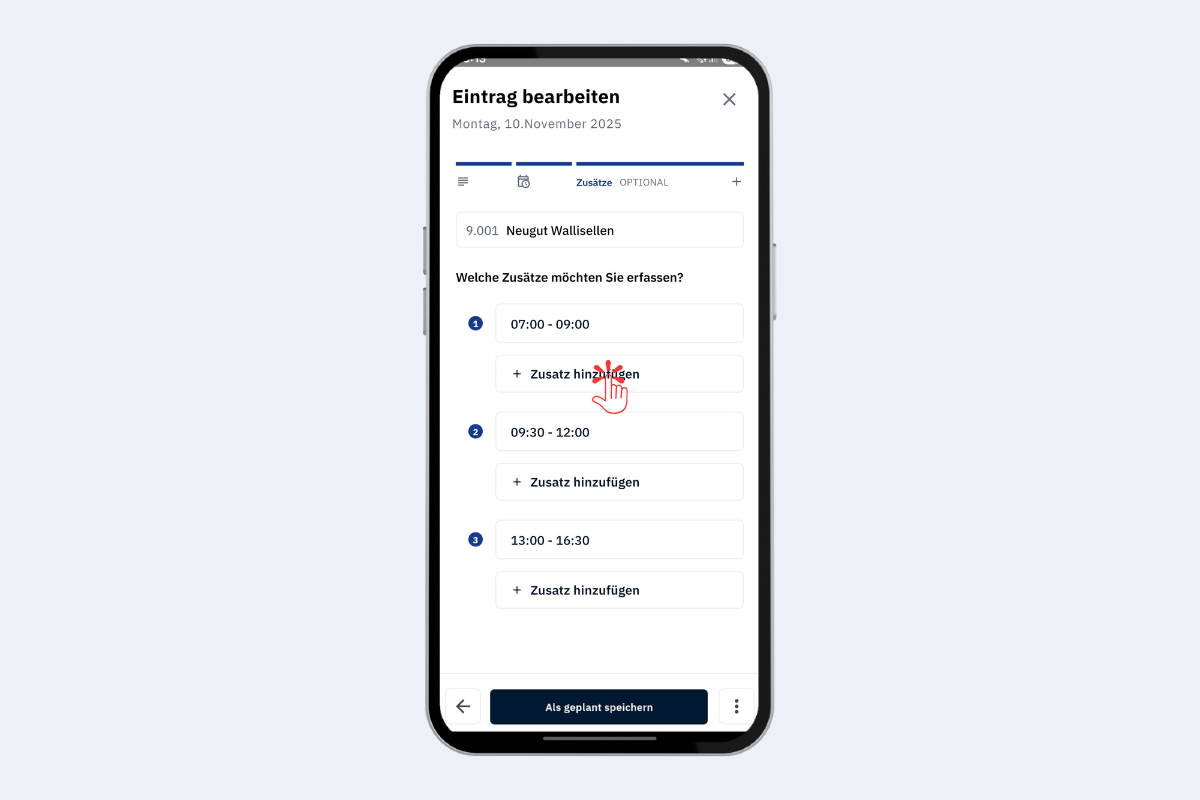
Mobile App – Zusätze erfassen
- Pfeil nach links: Einen Schritt zurück zur Zeitauswahl.
- Als geplant speichern: Eintrag wird als geplant gespeichert und kann weiterhin bearbeitet werden bis er weitergeleitet oder die Woche abgeschlossen wird.
- Drei Punkte: Eintrag weiterleiten - kann nicht mehr bearbeitet werden und geht zur nächsten Stufe in der Visierungsstruktur.
Rapport Weiterleiten
Weiterleiten ist nur in der Tagesansicht möglich. In der Wochenansicht kannst du die gesamte Woche abschliessen. Nach dem Weiterleiten oder dem Wochenabschluss sind die betroffenen Rapporte nicht mehr bearbeitbar und werden automatisch an die nächste Person in der Visierungsstruktur zugestellt.
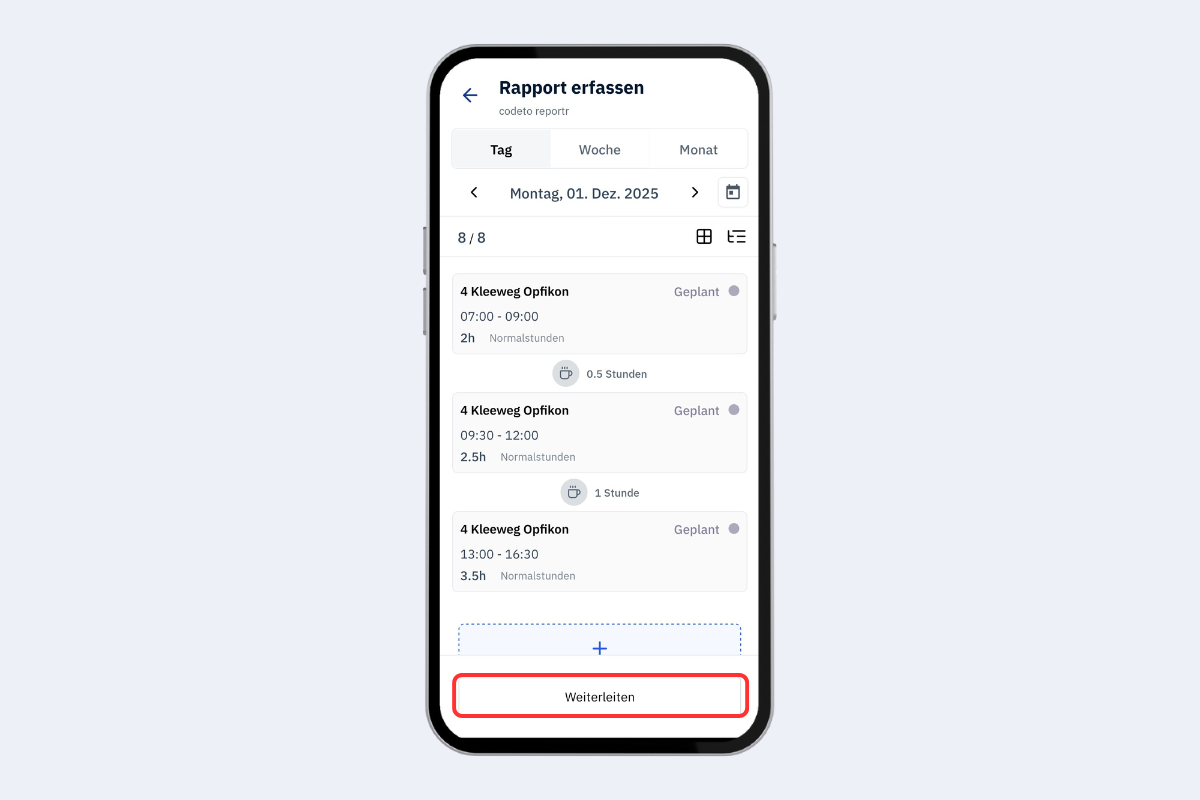
Mobile App – Rapport weiterleiten
Rapport bearbeiten
Rapporte lassen sich nur bearbeiten, wenn sie den Status «geplant» haben – und nur in der Tagesansicht. Blende zudem die Pausen aus: Tippe auf das Anzeige‑Icon und deaktiviere die Pausenanzeige. Danach erscheint unten rechts die Bearbeitungsoption; damit kannst du den bestehenden Rapport anpassen.
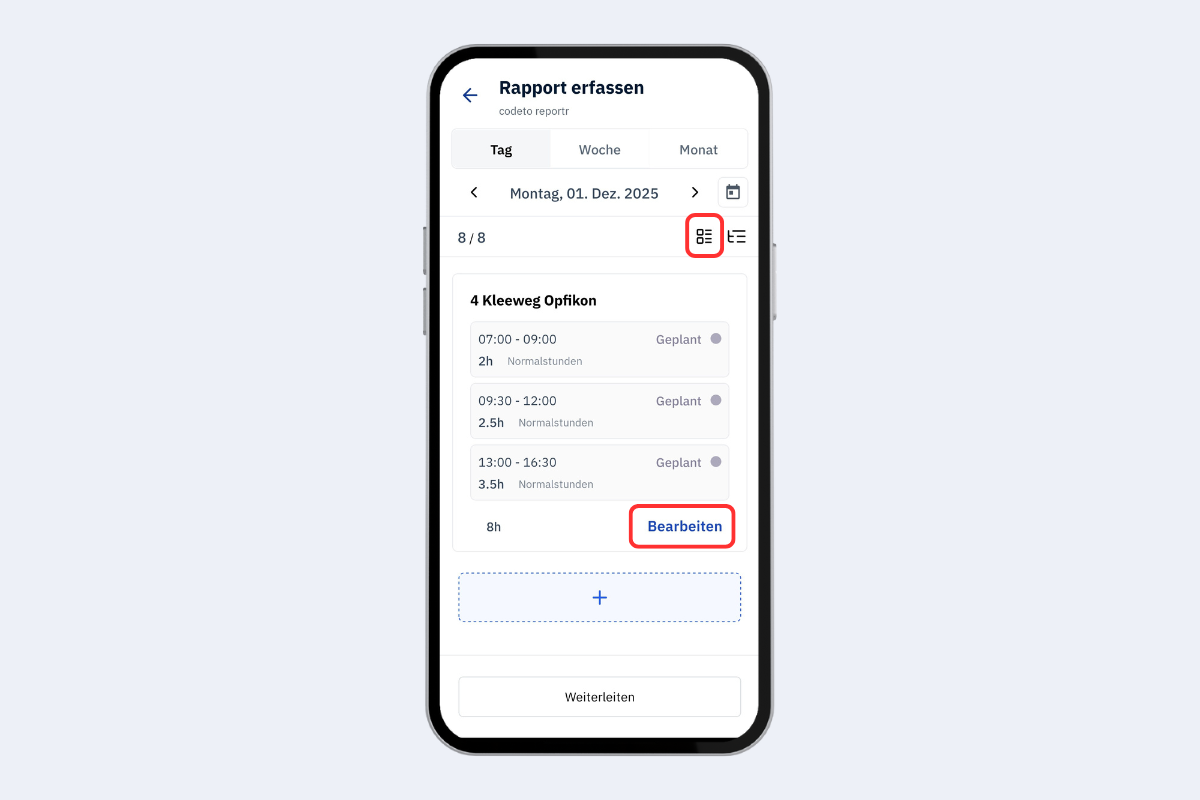
Mobile App – Rapport bearbeiten
Variable Zusätze & Anzeige Icon
- Variable Zusätze: Über diesen Bereich siehst du automatisch greifende Variablenzusätze. Beispiel: Tageszulage von CHF 15.00 pro Tag, sobald mehr als 7 Stunden gearbeitet wurden.
- Anzeige-Icon (oberhalb, rot markiert): Steuert die Darstellung. Du kannst wählen, ob Pausen zusätzlich visualisiert werden sollen oder nicht.
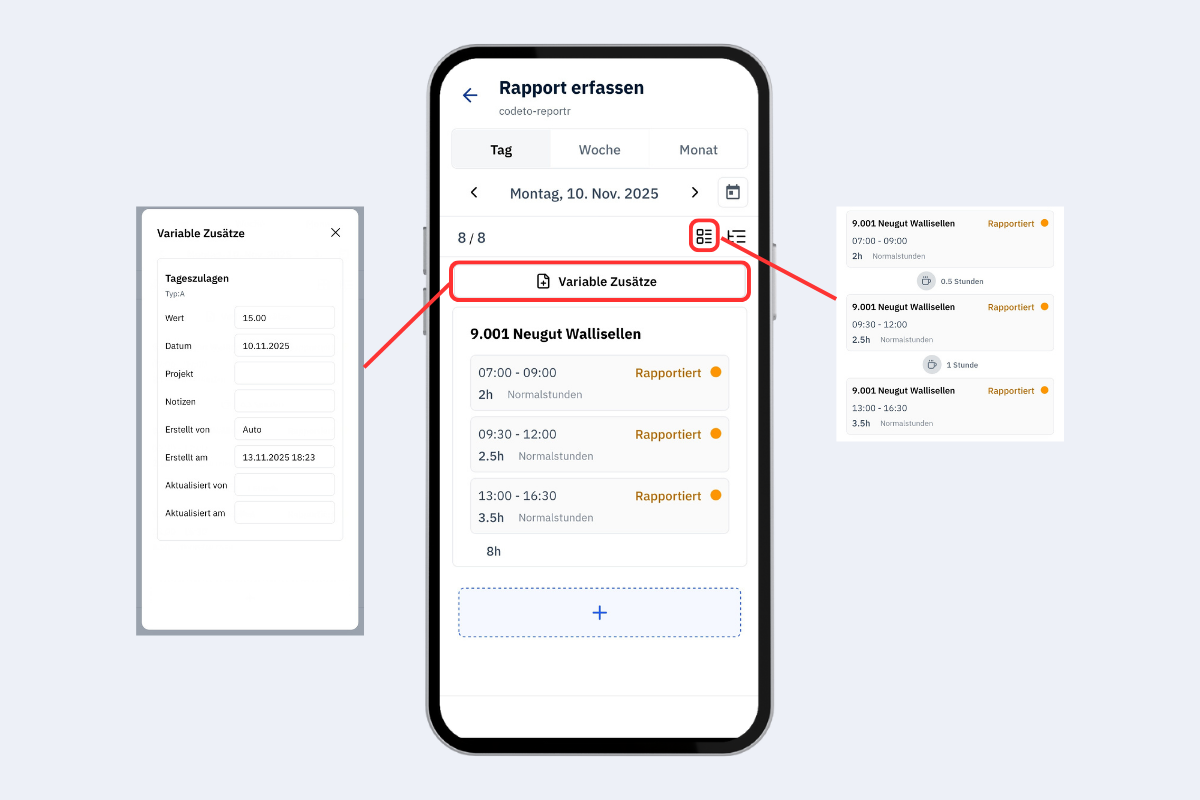
Mobile App – Weitergeleiteter Rapport
Umlaufprotokoll
Um zu sehen, wo der Eintrag aktuell hängig ist, öffnest du das Umlaufprotokoll über das entsprechende Icon. Es ist im folgenden Bild rot markiert. Dort sind alle Schritte und Aktionen mit Zeitstempel aufgelistet, ausserdem siehst du, an wen weitergeleitet wurde.
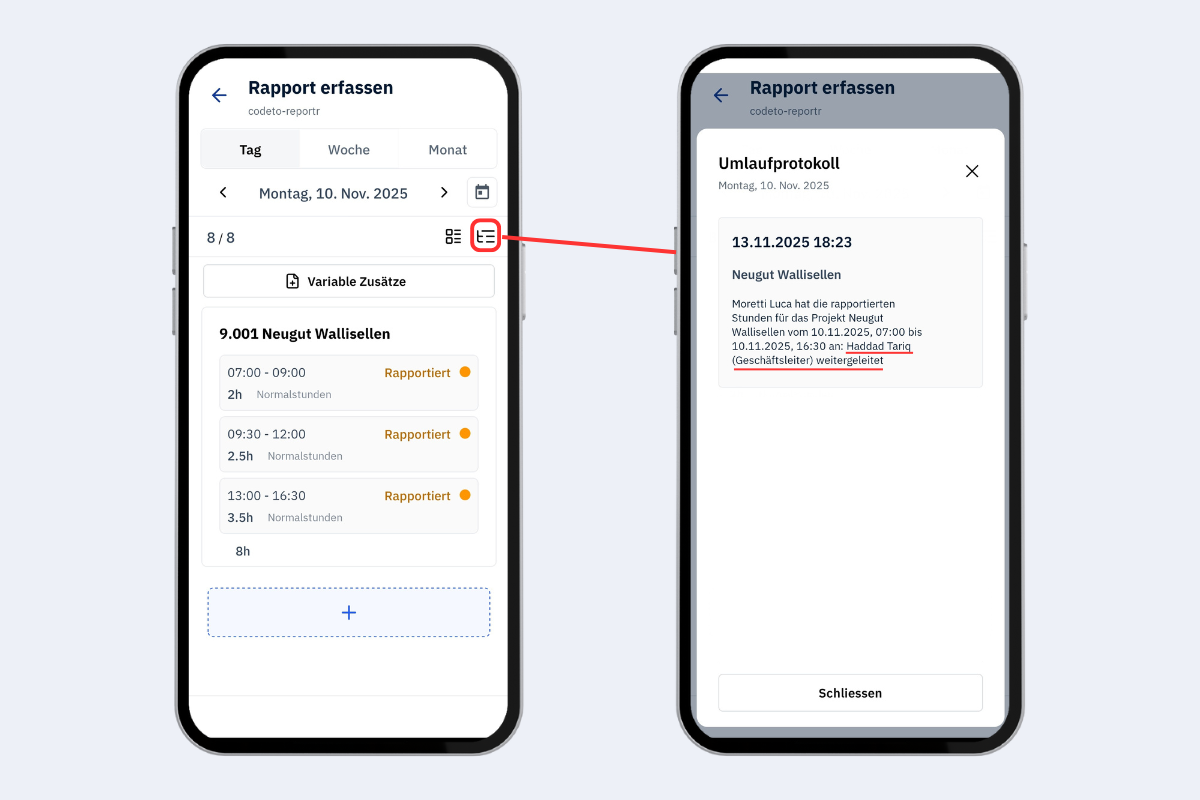
Mobile App – Umlaufprotokoll