Projektstunden erfassen
So erfassen Sie Arbeitszeit auf Projekten in der Web App.
Mitarbeitende erfassen ihre Rapporte in der Mobile App. Projektleitende, Vorgesetzte und Admins können wahlweise in der Web App oder in der Mobile App rapportieren. Details zur Mobile App: siehe Startseite.
In welcher Ansicht?
Rapporte kannst du in der Tages-, Wochen-, Monats- und Jahresansicht erfassen.
- Tagesansicht: Per Doppelklick oder Drag & Drop auf Stundenbasis
- Wochen- und Monatsansicht: Per Doppelklick oder Drag & Drop auf Tagesbasis
- Jahresansicht: Per Doppelklick oder Drag & Drop auf Wochenbasis
Neuer Eintrag
- Gewünschten Tag/Zeitraum wählen
- Doppelklick auf das Zeitfeld oder per Ziehen einen Zeitraum markieren
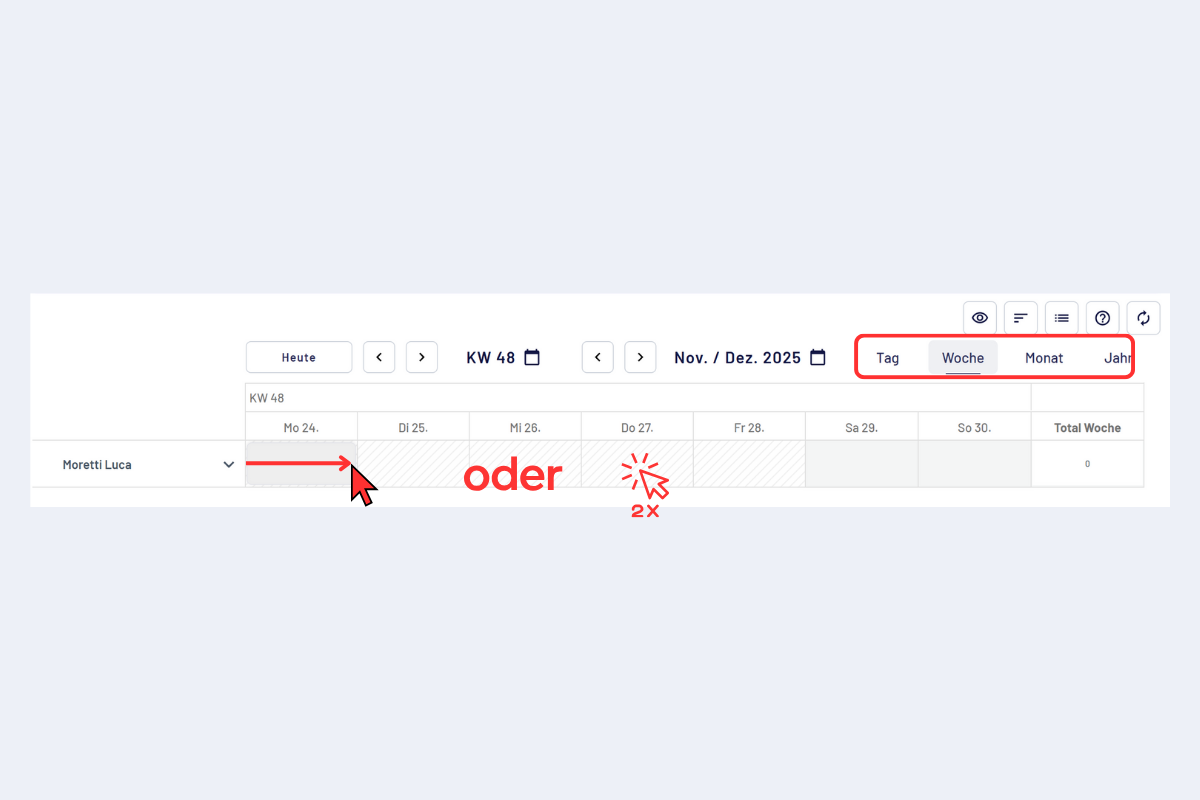
Projektstunden erfassen – Doppelklick oder Zeitraum markieren
- Projekt auswählen (Favoriten helfen beim schnellen Finden)
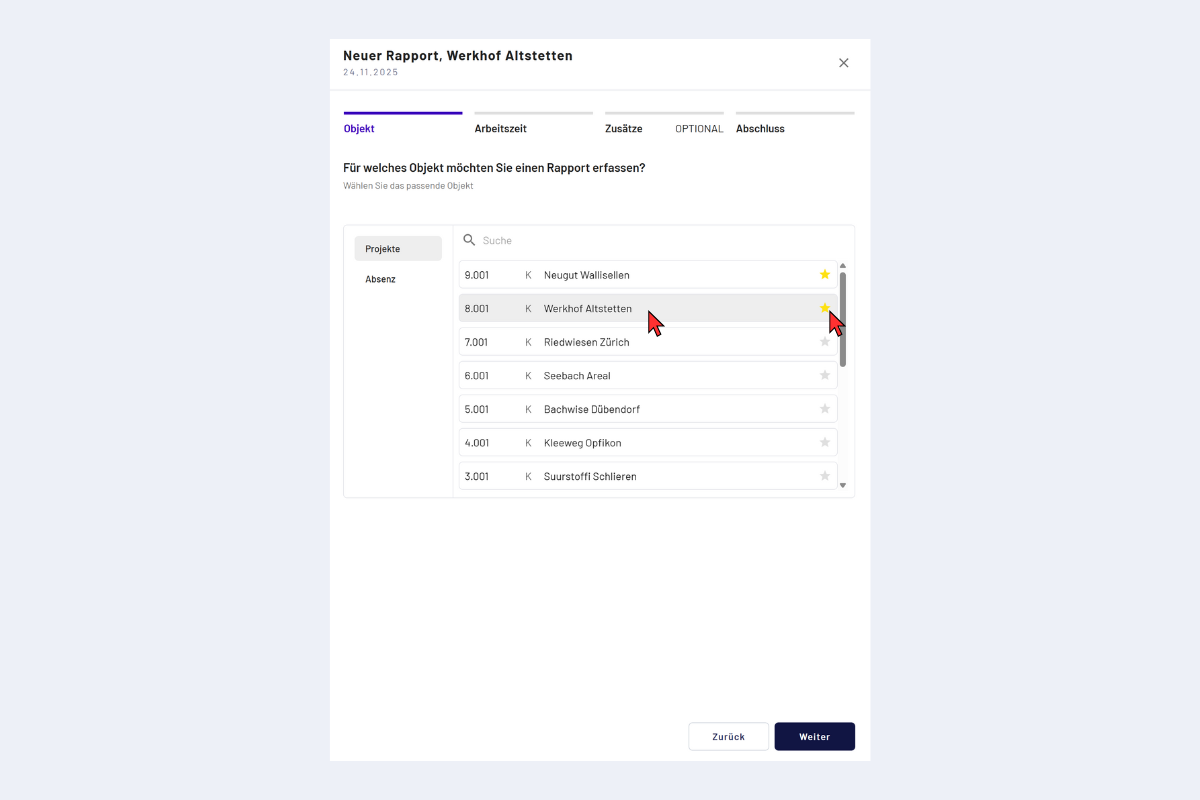
Projekt auswählen und Favoriten setzen
- Suchen: Im Feld «Suchen» nach Projektnummer oder Projektnamen filtern.
- Auswahl: Per Doppelklick auf das Projekt oder mit einfachem Klick und «Weiter» in den nächsten Schritt.
Projekte, die du häufig buchst, als Favorit markieren. So erscheinen sie bei zukünftigen Buchungen immer zuoberst und du sparst Zeit. Favoriten sind mitarbeiterbezogen. Wenn du als Admin oder Vorgesetzte für eine Person buchst und dort einen Favoriten setzt, sieht diese Person diesen Favoriten ebenfalls, wenn sie sich anmeldet.
- Arbeitszeit eintragen (von–bis oder Dauer)
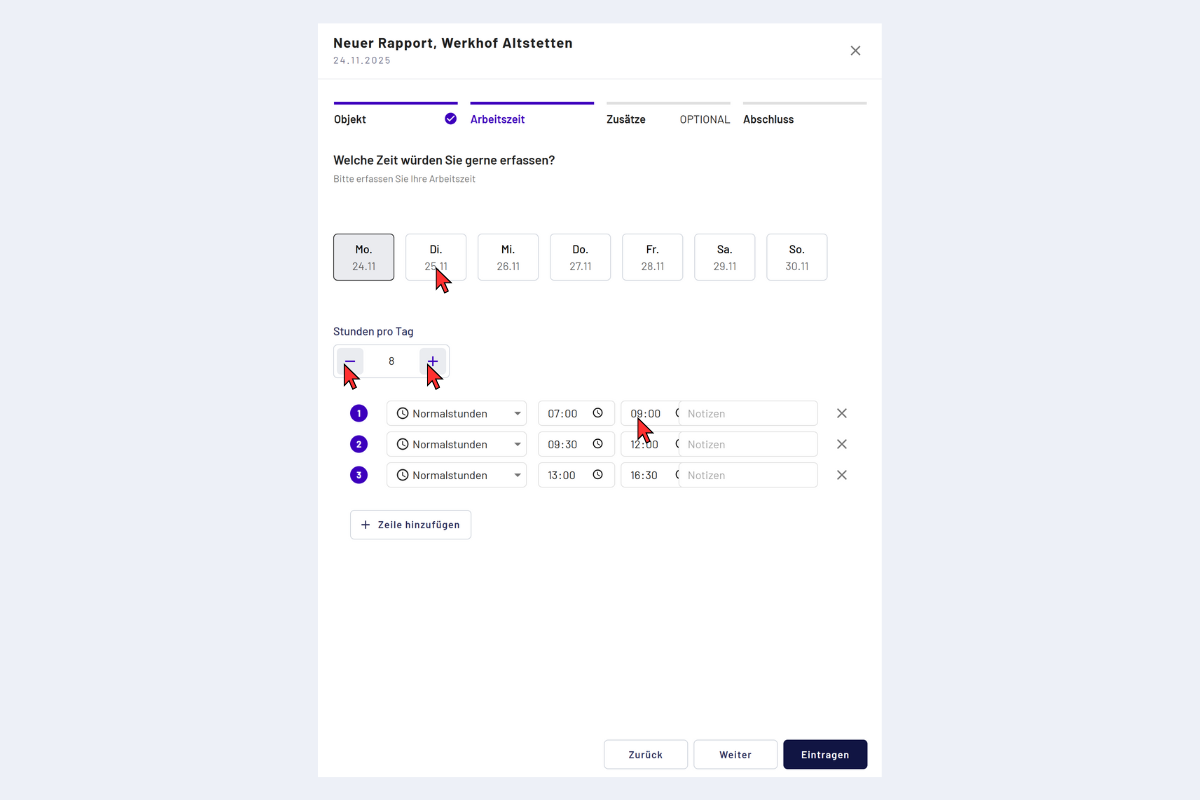
Arbeitszeit eintragen
- Für einen Tag buchen oder mehrere Tage gleichzeitig anwählen (Tage markieren).
- Zeiten anpassen:
- Mit «+» fügt reportr am Ende des Eintrags Zeit hinzu, mit «–» wird am Schluss Zeit abgezogen.
- Oder direkt in den Zeilen die von-bis Zeiten bearbeiten.
- Beliebig viele Zeilen hinzufügen (z. B. zur Abbildung von Pausen).
- Optional pro Zeitblock eine Notiz erfassen.
- Stundentypen: Wähle zwischen Normalstunden, Reisezeit und Zusatzstunden. Reisezeit und Zusatzstunden werden nicht zu den Sollstunden gezählt, sie werden separat ausgewiesen.
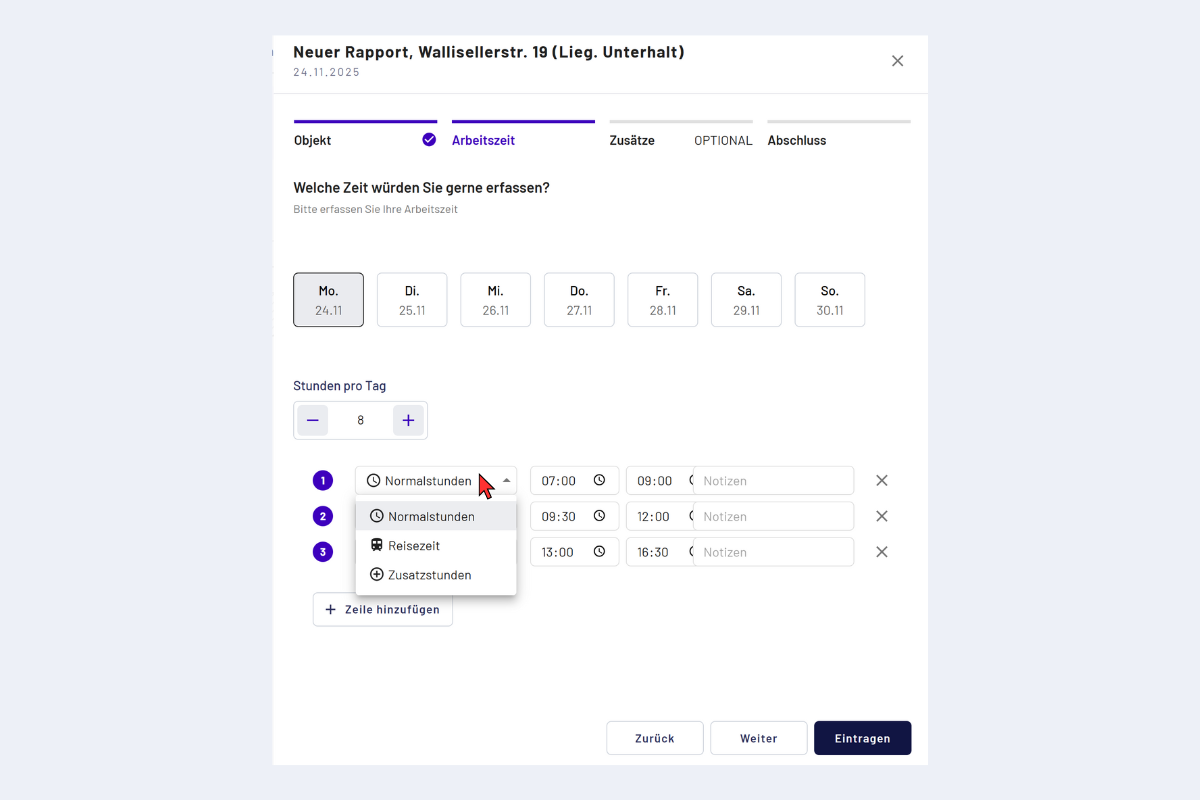
Projektstunden erfassen – Stundentypen
Mit «Weiter» gelangst du in den nächsten Schritt (Zusätze). Mit «Eintragen» wird die Buchung erstellt.
Zusätze hinzufügen
Nachdem Projekt und Zeit erfasst sind, kannst du im letzten Schritt «Zusätze» erfassen:
- Automatische Zusätze: Greifen, wenn Bedingungen hinterlegt sind und «Automatisch verwalten» aktiv ist.
- Manuelle Zusätze: Falls keine Bedingungen bestehen (oder der Zusatz nicht automatisch verwaltet wird), wähle den passenden Zusatz manuell aus und trage die Werte ein.
In diesem Schritt kannst du die vom Admin vorkonfigurierten Zusätze buchen. Beispiel: «Privatfahrzeugkilometer». Der Eingabewert ist die Anzahl gefahrene Kilometer; im Hintergrund ist ein Satz hinterlegt, der daraus automatisch den Frankenbetrag berechnet.
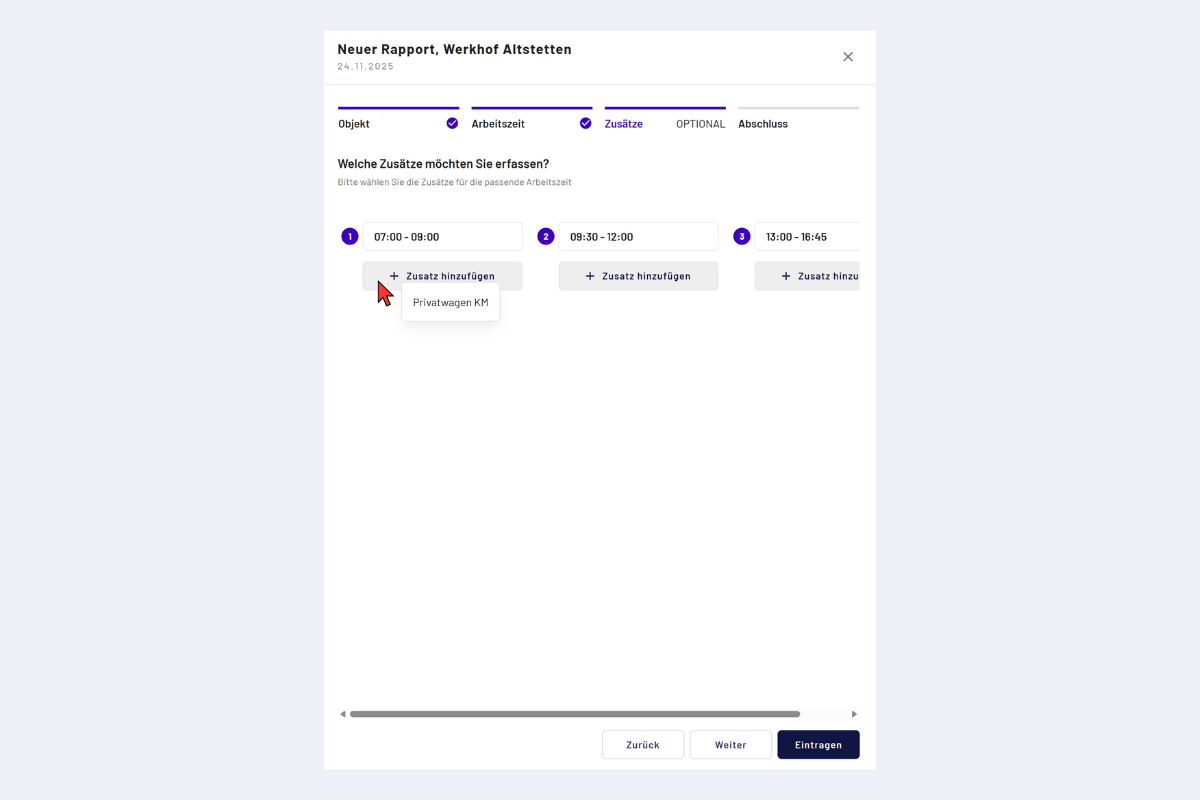
Zusatz auswählen
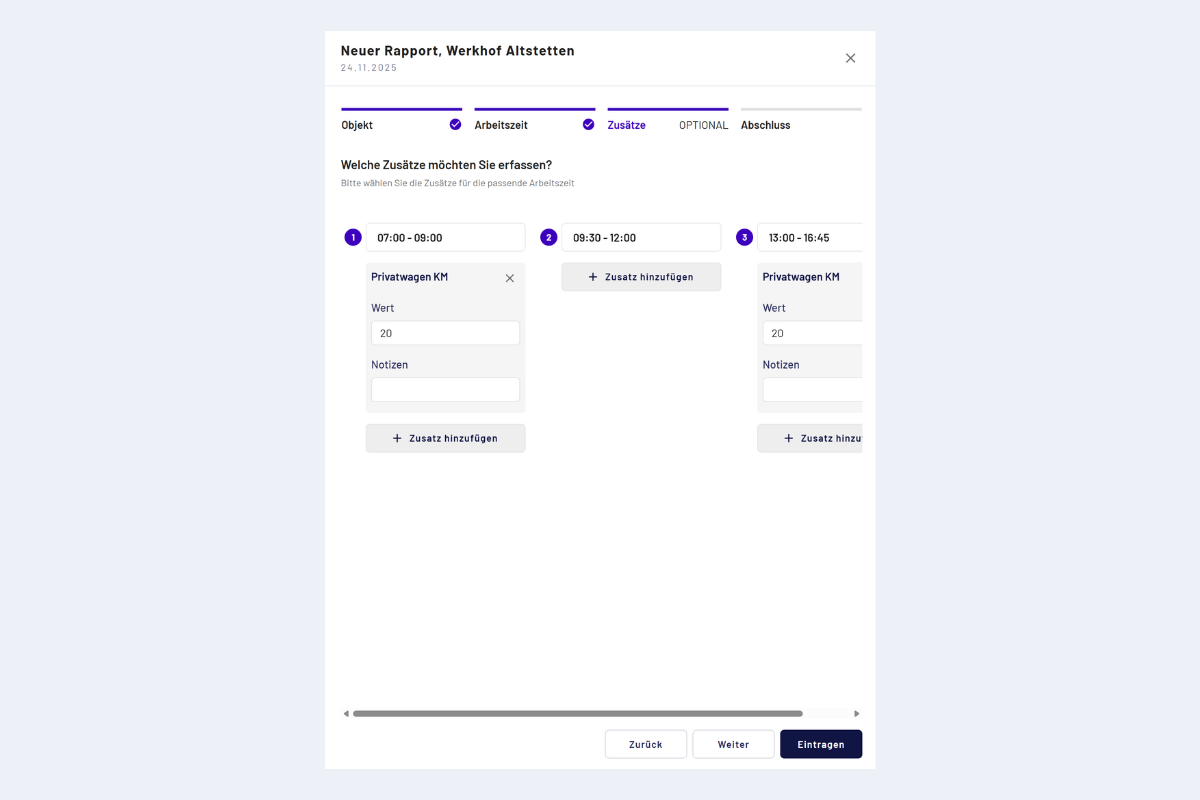
Zusatz erfassen – Eingabewert und Berechnung
In diesem Schritt stehen die vom Admin vorkonfigurierten Zusätze in einem Dropdown zur Auswahl; eigene Zusätze können hier nicht erstellt werden. Beispiel: «Privatfahrzeug KM» (Eingabewert = gefahrene Kilometer). Der hinterlegte Satz berechnet automatisch den Frankenbetrag.
Details zu verfügbaren Zusatztypen und deren Regeln konfigurieren: siehe Zusätze und Zuschläge.
Status und Weiterleitung
Dies ist der letzte Schritt beim Erfassen des Eintrags. Mit «Weiter» oder «Eintragen» wird der Eintrag erstellt.
- Nach dem Speichern ist der Eintrag „geplant“ (grau).
- Geplante Einträge (grau) können jederzeit angepasst oder gelöscht werden
- Mit «Weiterleiten» sendest du den Eintrag an die nächste Person in der Visierungsstufe; der Eintrag ist dann „rapportiert“ (gelb) und nicht mehr bearbeitbar.
- Ausnahme: Wird der Rapport abgelehnt, kommt er zurück und kann erneut bearbeitet werden. Oder die vorgesetzte/ projektleitende Person öffnet die Woche nochmals, dann sind Anpassungen möglich.
- «Woche abschliessen» erst ausführen, wenn alle Einträge der Woche vollständig sind, danach sind Einträge nicht mehr bearbeitbar.
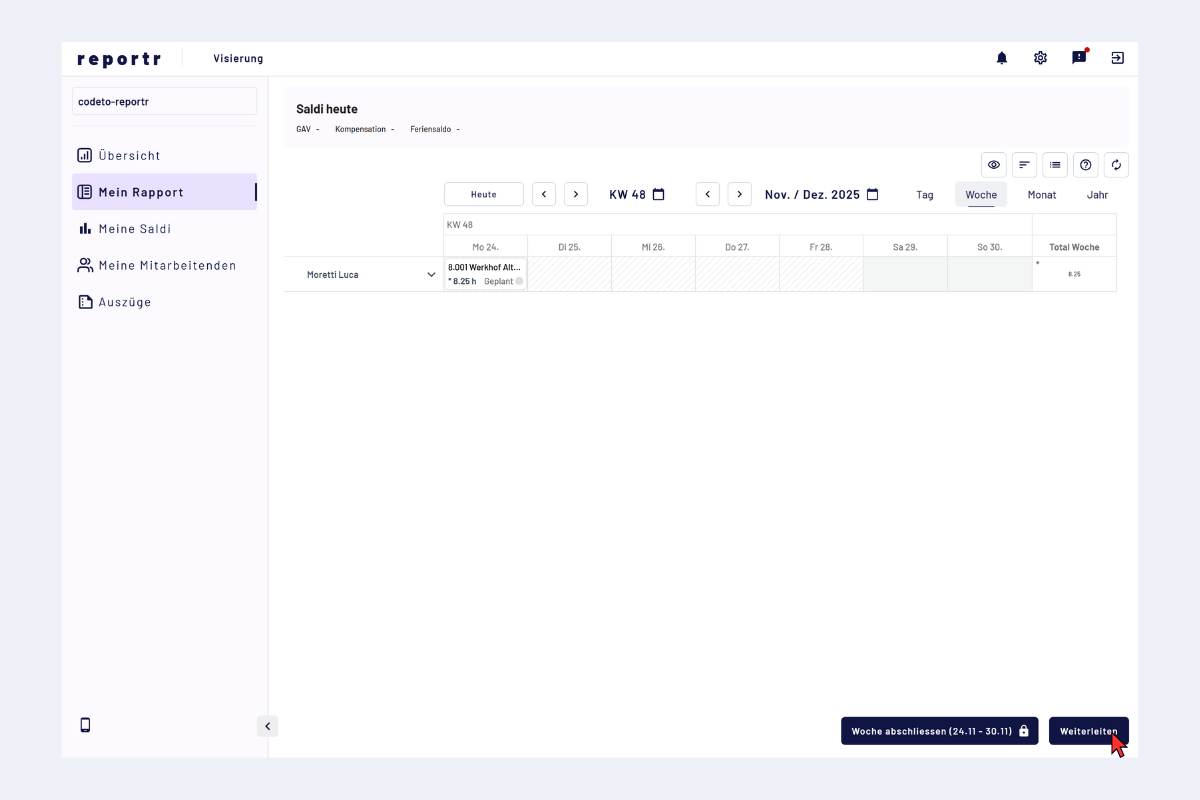
Eintrag weiterleiten
Ist im Rapport ein Stern sichtbar, weist das auf erfasste Zusätze hin (automatisch oder manuell).
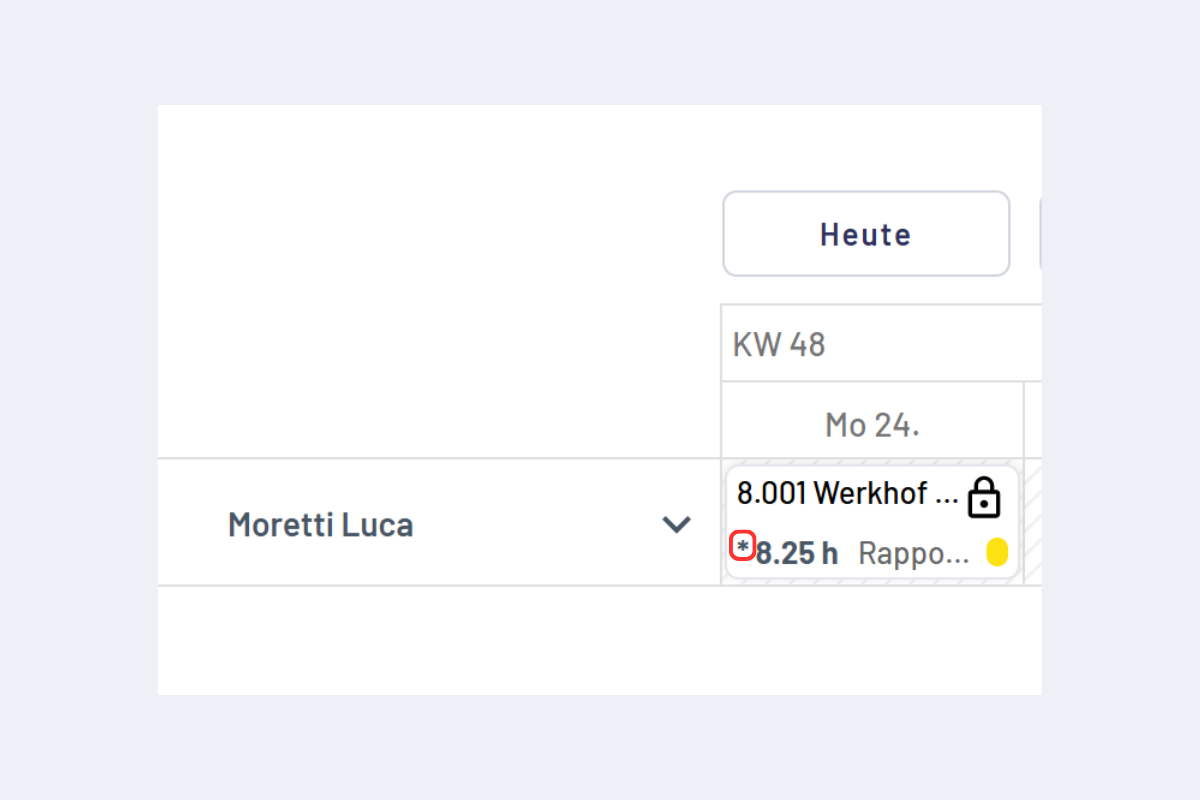
Status „rapportiert“ (gelb, noch nicht weitergeleitet)
Weitere Hinweise: siehe „Von-bis-Zeiten & Pausenregelung“ sowie „Regelprüfungen & GAV-Besonderheiten“.