Rapporte visieren und ablehnen
So prüfen und entscheiden Empfänger über weitergeleitete Rapporte.
Einstieg und Perspektive
- Projektleitende: Register «Meine Projekte» öffnen.
- Vorgesetzte: Register «Meine Mitarbeitenden» öffnen.
Für Projektleitende gilt: In «Meine Projekte» sind nur projektbezogene Rapporte sichtbar, und nur zu Projekten, bei denen du als Projektleiter hinterlegt bist. Wenn Mitarbeitende Zeit auf einem deiner Projekte rapportieren, erscheinen diese Rapporte hier. Erfassen Mitarbeitende eine Absenz, erscheint diese nicht in «Meine Projekte», sondern bei deren Vorgesetzten. Bist du gleichzeitig auch Vorgesetzter, siehst du diese Einträge zusätzlich in «Meine Mitarbeitenden».
In diesem Beispiel sind wir in «Meine Mitarbeitenden». Es sind keine der beiden verfügbaren Filter aktiviert. Dadurch werden alle Mitarbeitenden aufgelistet, die in der Visierungsstruktur unterhalb von mir liegen. In der Übersicht ist ersichtlich, dass Luca Moretti die Kalenderwoche 48 abgeschlossen hat und die Rapporte nun bei mir liegen.
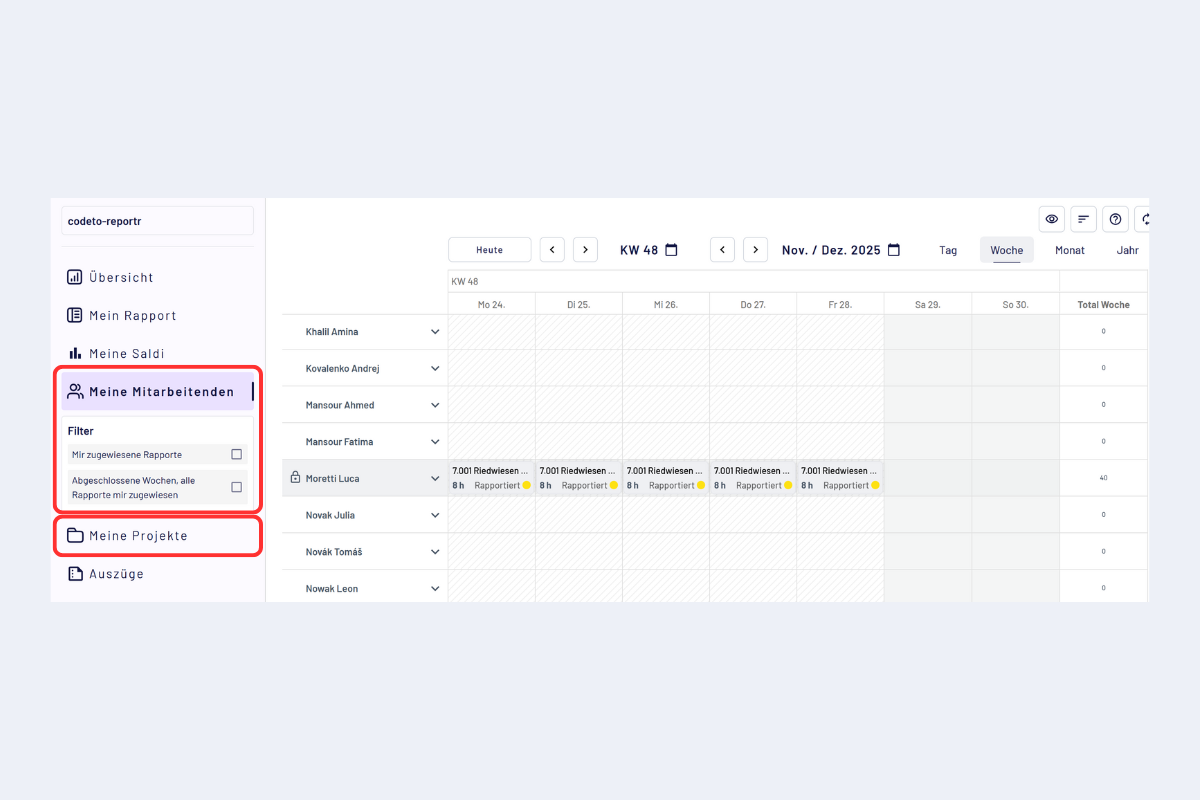
Visieren & Ablehnen – Meine Mitarbeitenden
Filter
Die Filter funktionieren identisch in «Meine Mitarbeitenden» und «Meine Projekte».
- Mir zugewiesene Rapporte: Zeigt alle Rapporte, die aktuell mir zugewiesen sind. Es werden auch einzelne Tage angezeigt, zum Beispiel wenn nur einzelne Tage weitergeleitet wurden.
- Abgeschlossene Wochen, alle Rapporte mir zugewiesen: Zeigt nur Wochen, die vollständig abgeschlossen sind und deren gesamte Rapporte mir zugewiesen sind. In diesem Fall steht die Visierung der ganzen Woche an.
Visieren
Es gibt zwei Möglichkeiten.
- Fahre mit der Maus über einzelne Rapporte. Es erscheinen ein grünes Häkchen (visieren) und ein rotes Kreuz (ablehnen). Die Aktion bezieht sich immer auf den ganzen Tag. Auch wenn der Tag aus mehreren Blöcken besteht (wegen Pausen), visierst oder lehnst du damit alle Blöcke dieses Tages gemeinsam ab bzw. genehmigst sie.
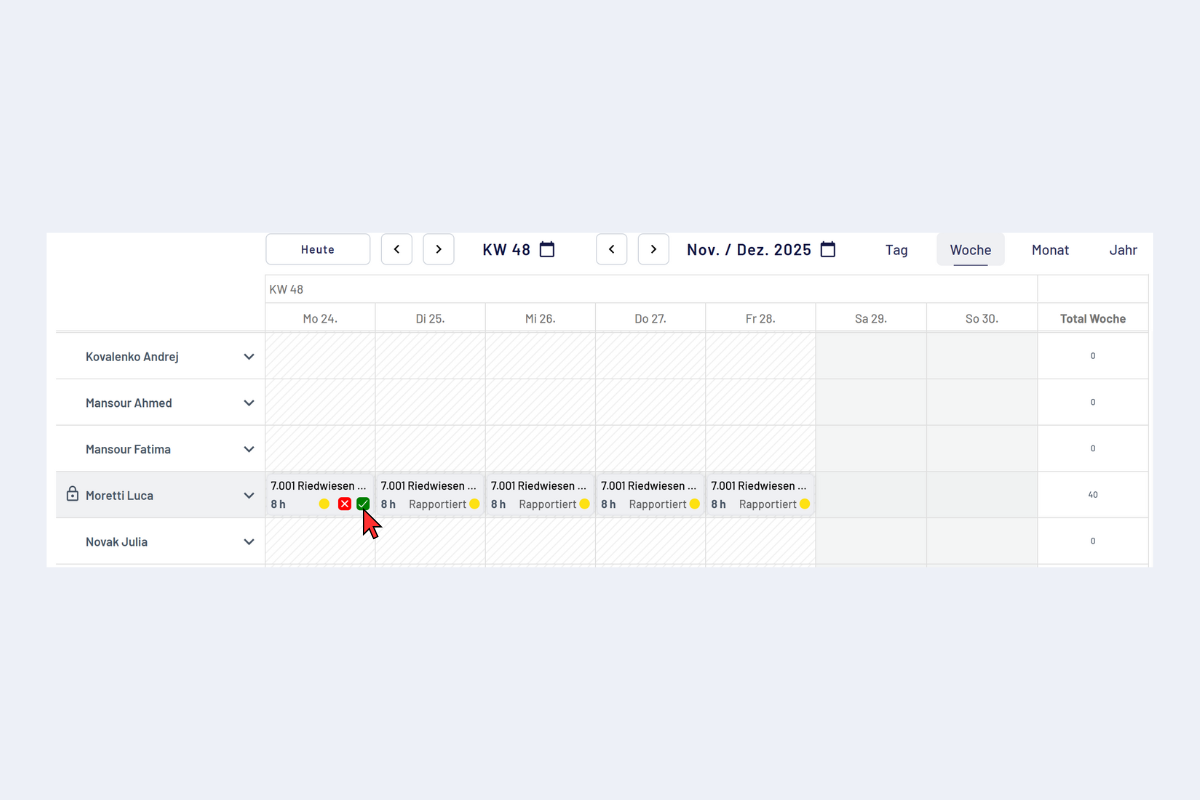
Visieren & Ablehnen – Tagesweise visieren/ablehnen
- Über Ausklappen neben dem Namen (einfacher/empfohlen): Klicke neben dem Namen auf den Pfeil, um auszuklappen. Es wird nur noch diese Person angezeigt, und du siehst die einzelnen Blöcke des Tages.
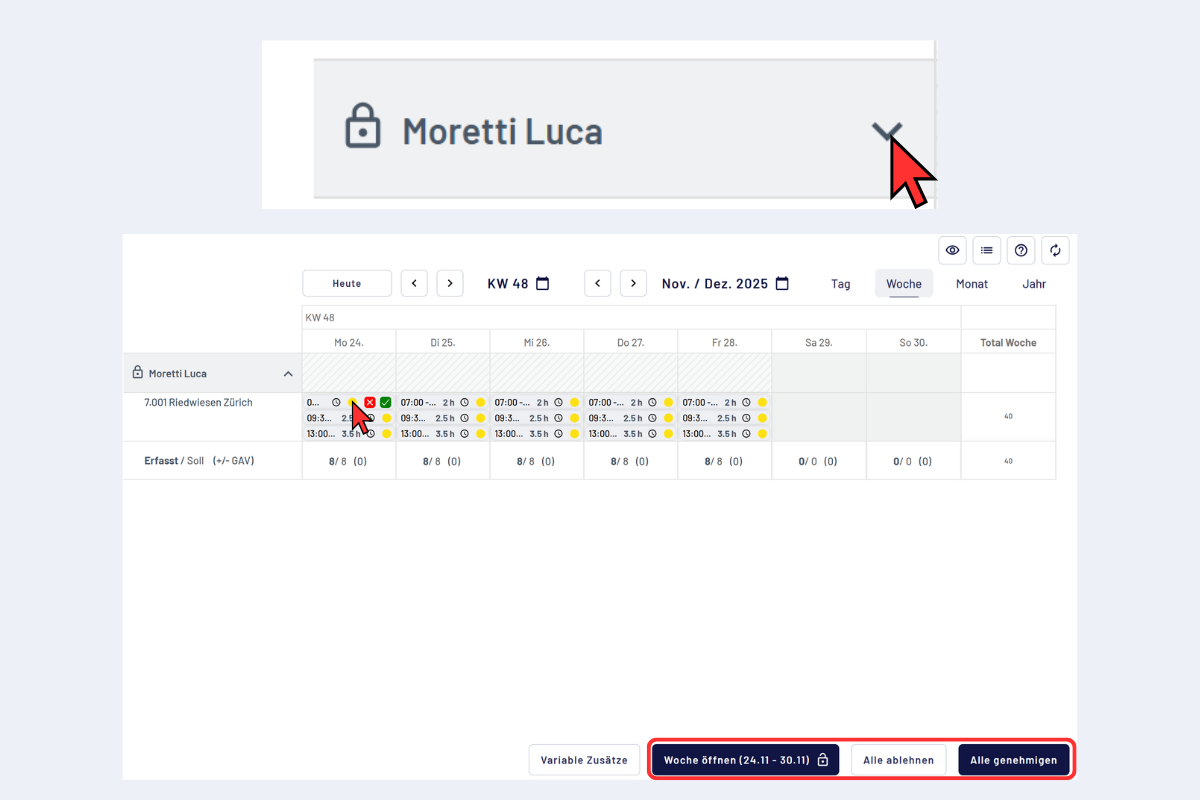
Visieren & Ablehnen – Ausklappen und Blöcke prüfen
- Einzelne Blöcke mit der Maus visieren oder ablehnen (Häkchen/Kreuz).
- Klick auf einen Block öffnet ein Pop‑up mit Details.
- Unten kannst du die Woche öffnen, um selbst Anpassungen vorzunehmen.
- Aktionen „Alle ablehnen“ oder „Alle genehmigen“ sind möglich.
- Ablehnen erfordert immer einen Grund.
- Wichtig: Wenn du einen Block ablehnst, kannst du die restlichen Blöcke dieser Woche nicht mehr genehmigen, sondern nur noch, falls gewünscht, ebenfalls ablehnen. Grund: Die Woche ist damit wieder offen und muss vom Erfasser korrigiert und erneut abgeschlossen werden. Erst danach ist eine Genehmigung wieder möglich.
Am Ende der Visierung kannst du die variablen Zusätze dieser Woche prüfen und bei Bedarf weitere hinzufügen. Mehr dazu im Kapitel Variable Zusätze kontrollieren und hinzufügen.