Zusätze (Projektbezogen)
Projektbezogene Zusätze werden direkt bei einem Projektrapport erfasst oder automatisch gemäss hinterlegten Regeln hinzugefügt.
Register: Zusätze und Standardzusätze
Es gibt zwei Register:
- Zusätze: Für Firmen mit einer Gesellschaft: hier direkt erfassen und verwalten.
- Standardzusätze: Für Firmen mit mehreren Gesellschaften: einmal zentral definieren und auf die gewünschten Gesellschaften übertragen/kopieren.
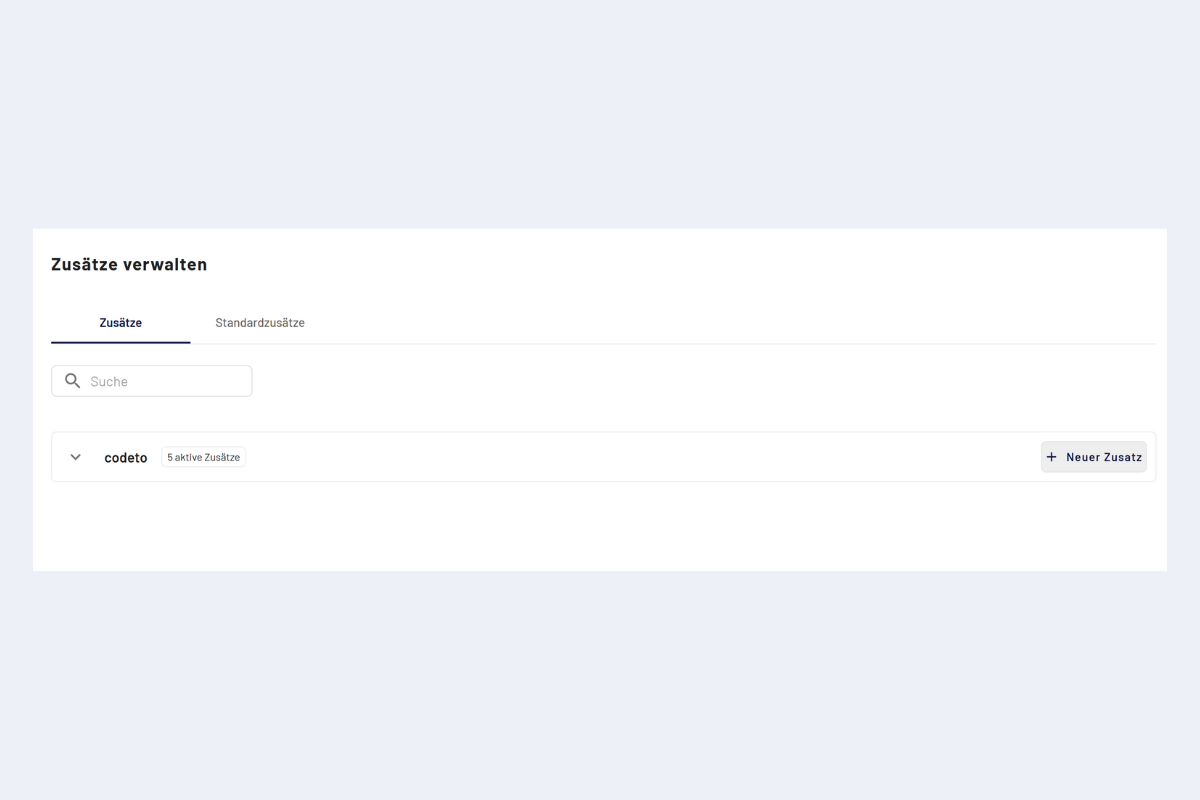
Zusätze – Register
Die Funktionalität zum Erstellen eines Zusatzes ist in beiden Registern identisch.
Wichtig: Ein Zusatz greift erst, wenn er in der Zielgesellschaft im Register «Zusätze» vorhanden ist, entweder dort direkt erstellt oder aus den «Standardzusätzen» in die «Zusätze» kopiert. Siehe Standardzusatz übertragen.
Standardzusatz erstellen
Wir sind im Register «Standardzusätze». Der Ablauf ist derselbe wie im Register «Zusätze».
- Auf «Neuen Standardzusatz» klicken.
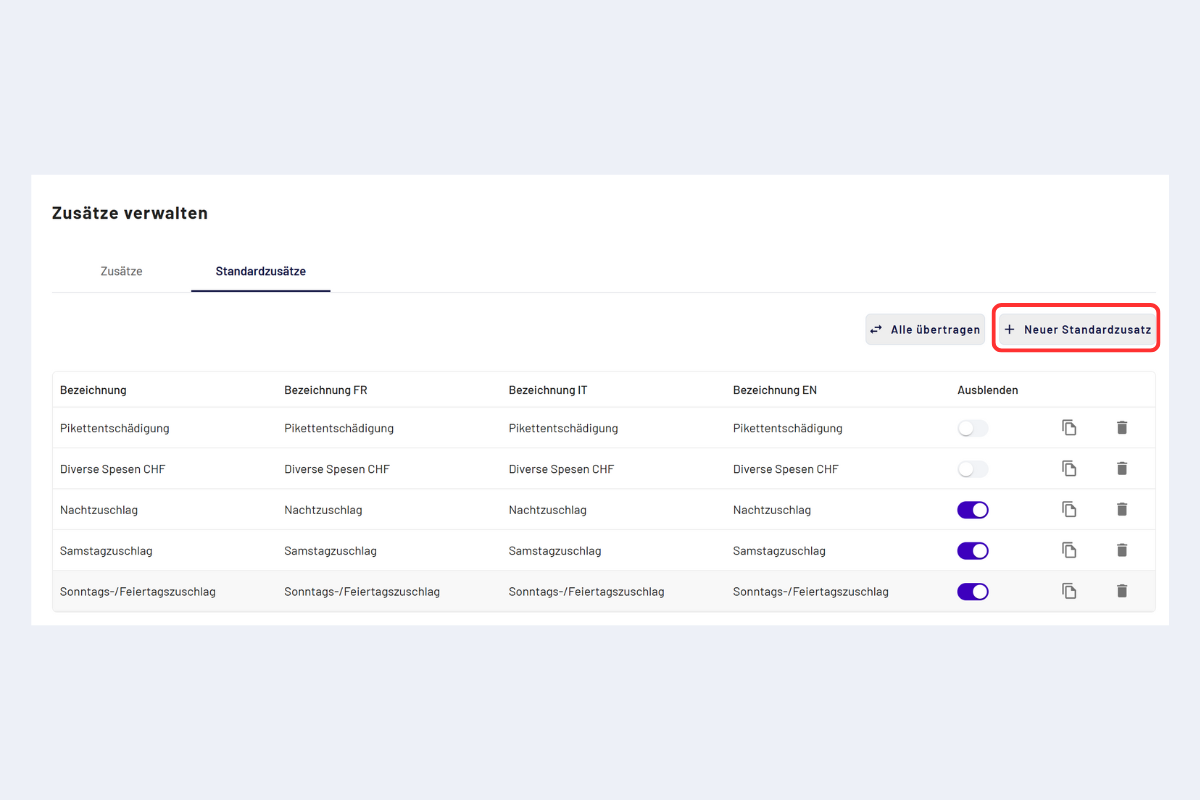
Standardzusatz erstellen
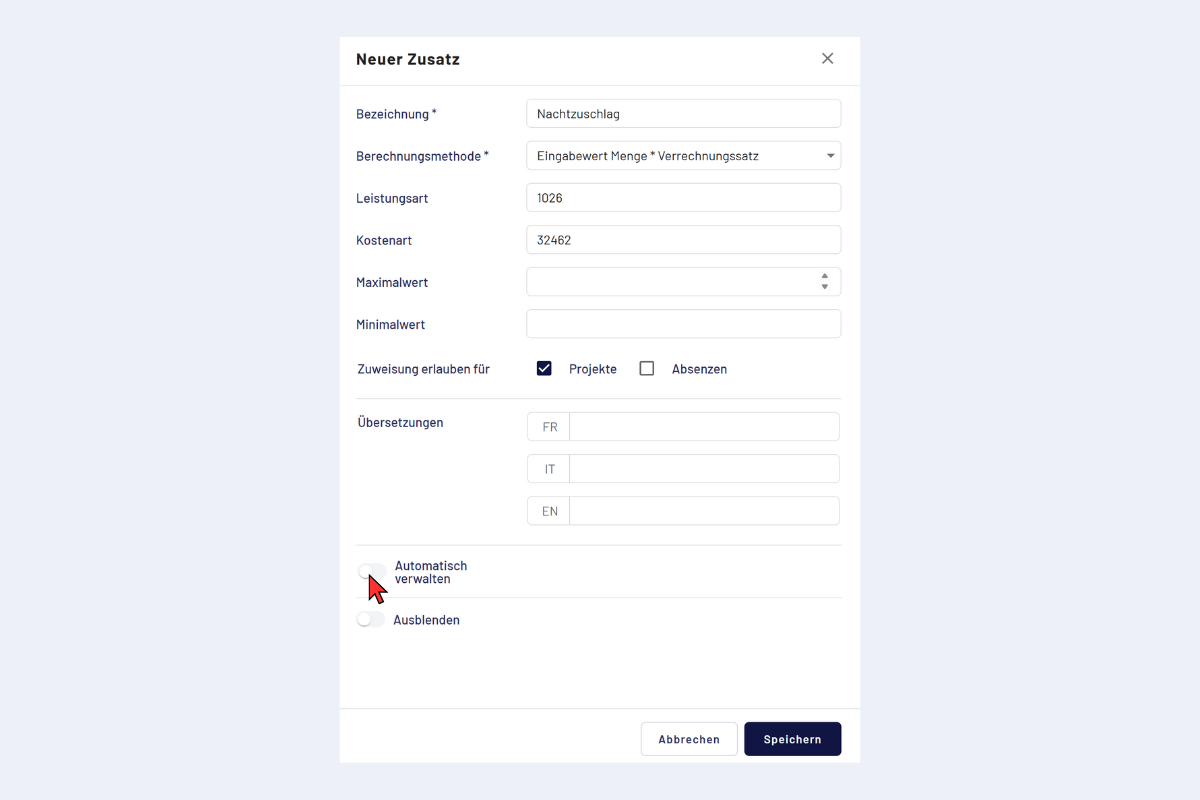
- Es erscheint die Eingabemaske. Trage die Angaben ein und speichere.
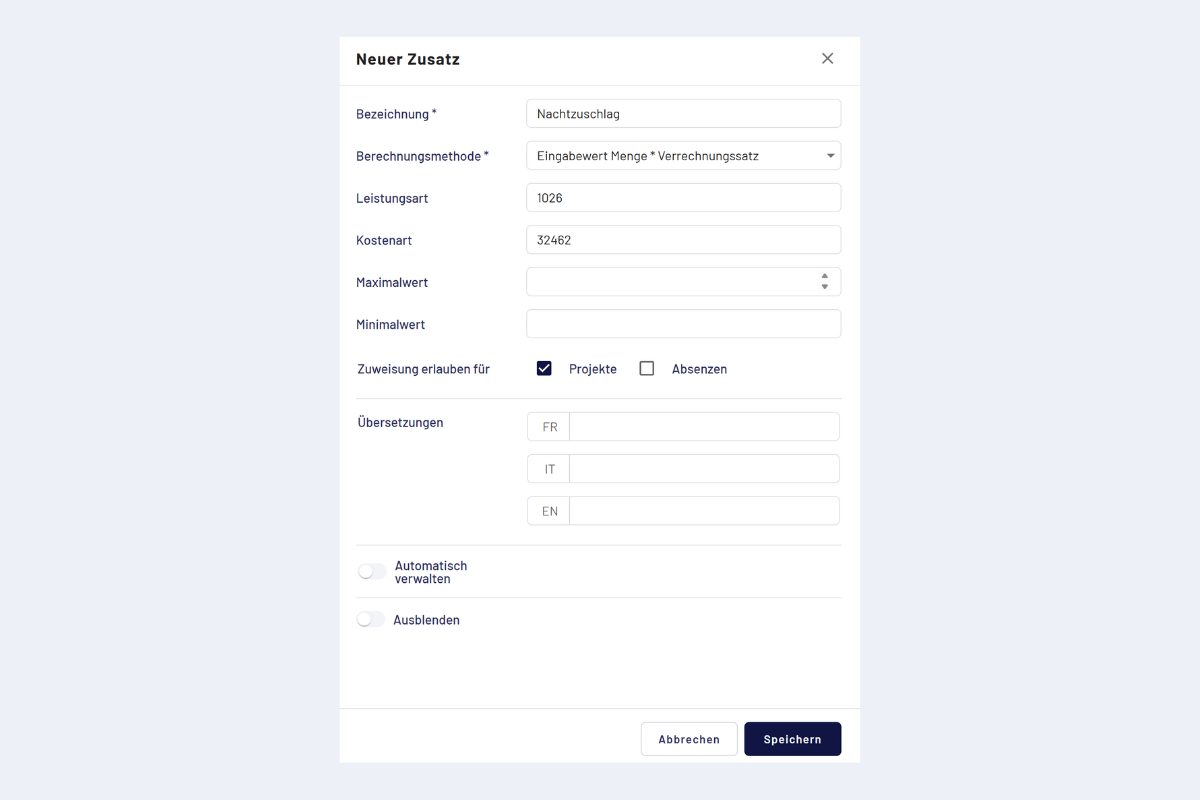
Standardzusatz – Eingabemaske
Felder in der Eingabemaske
- Bezeichnung (Pflichtfeld): Titel des Zusatzes.
- Berechnungsmethode (Pflichtfeld): Wähle, wie die Eingabe bei der Erfassung funktioniert.
- Eingabewert: Menge
- Eingabewert: Betrag
- Eingabewert: Menge × Verrechnungssatz
- Eingabewert: Menge × Kilometeransatz
Bei der manuellen Erfassung bestimmst du damit, ob Nutzer eine Menge oder einen Betrag eingeben, und ob diese Eingabe zusätzlich mit einem Verrechnungs- oder Kilometeransatz multipliziert wird.
Verrechnungssatz und Kilometeransatz stehen nur zur Verfügung, wenn sie über eine Schnittstelle geliefert werden. In reportr selbst können diese beiden Sätze nicht konfiguriert werden.
- Leistungsart (optional): Kategorisierung für Auswertungen/Export.
- Kostenart (optional): Zuordnung zu einer Kostenart für Controlling/Export.
- Minimalwert / Maximalwert (optional): Grenzwerte für die Eingabe (z. B. Mindest-/Höchstmenge).
- Zuweisung erlauben für (optional):
- Projekte: Zusatz ist bei Projektrapporten wählbar.
- Absenzen: Zusatz ist bei Absenzrapporten wählbar.
- Übersetzungen (optional): Texte in FR/IT/EN pflegen.
- Automatisch verwalten: siehe Zusätze automatisch verwalten.
- Ausblenden: Zusatz wird bei der manuellen Erfassung nicht angezeigt und kann nicht ausgewählt werden.
Zusätze automatisch verwalten
Hier definierst du Regeln, wann ein Zusatz automatisch hinzugefügt wird (z. B. abhängig von Zeit, Projekt oder Bedingungen).
Vorgehen:
- Beim Erstellen oder Bearbeiten den Schalter «Automatisch verwalten» aktivieren.
- Auf «Zusatzbedingungen hinzufügen» klicken.
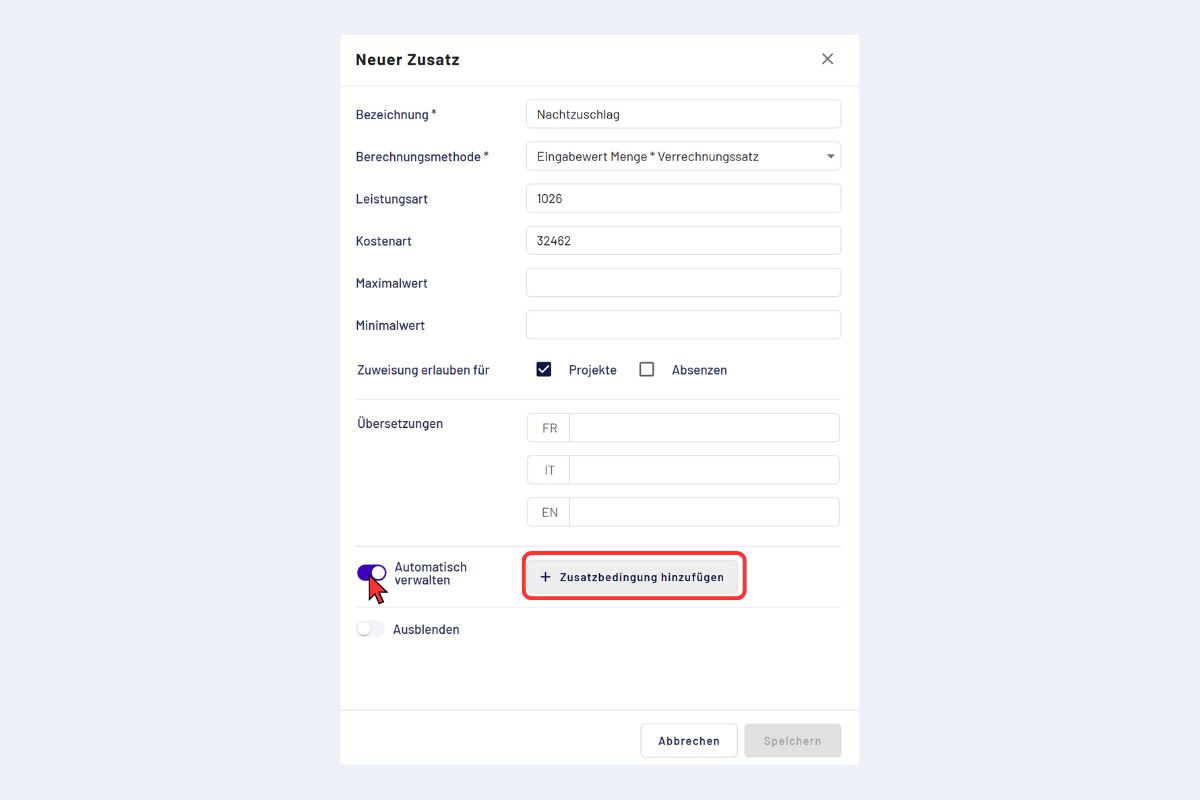
Zusatz automatisch verwalten – Bedingungen hinzufügen
Zusatzbedingungen erfassen
Nach dem Klick auf «Zusatzbedingungen hinzufügen» öffnet sich die Eingabemaske für die Regeln.
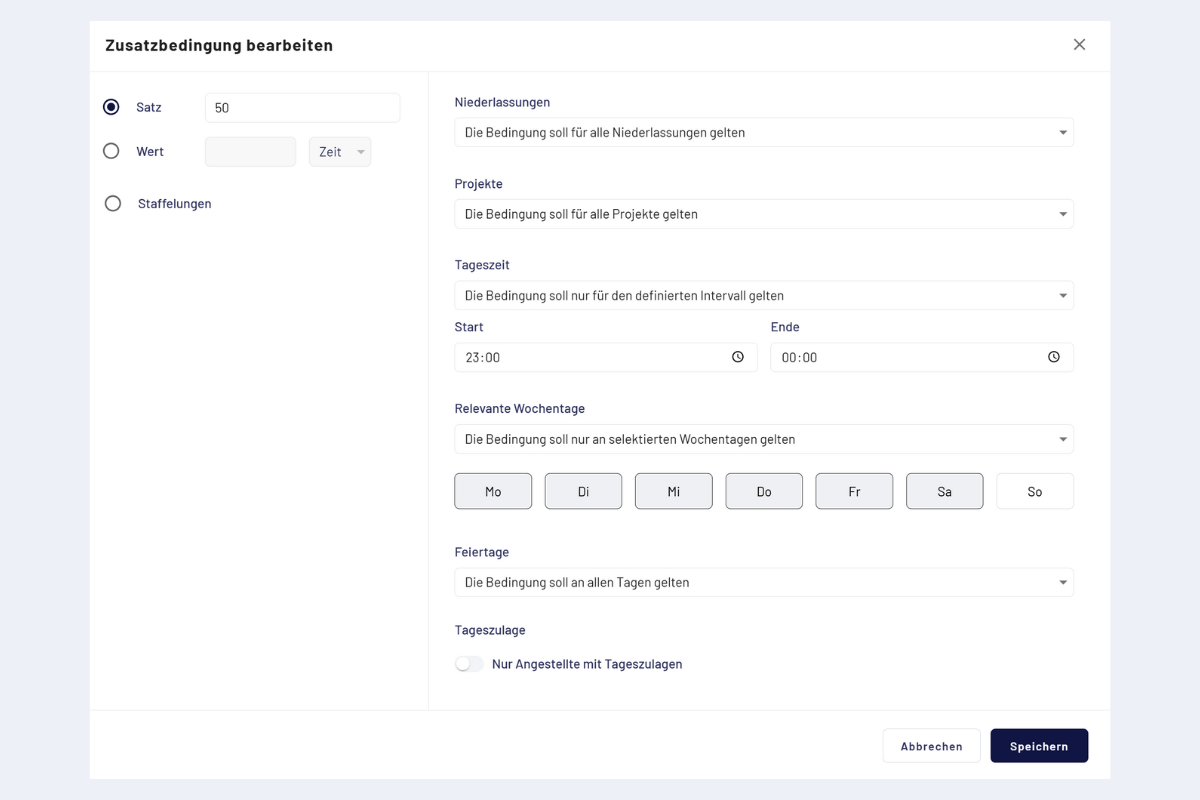
Zusatzbedingungen – Eingabemaske
- Satz/Eintrag links wählen:
- Prozent: z. B. 50% Zuschlag.
- Fester Wert: Betrag mit Einheit (Zeit/Währung) definieren.
- Staffelung: mehrere Zeitfenster mit unterschiedlichen Sätzen, z. B. 23:00 bis 02:00 = 50%, 02:00 bis 05:00 = 60%.
- Niederlassungen: optional auf bestimmte Niederlassungen einschränken.
- Projekte: optional auf bestimmte Projekte einschränken.
- Tageszeit: Zeitfenster festlegen (z. B. für Nachtzuschläge).
Zeitfenster dürfen nicht über Mitternacht reichen. Für 23:00 bis 05:00 bitte zwei Bedingungen erfassen: 23:00 bis 00:00 und 00:00 bis 05:00.
- Wochentage: relevante Tage wählen (z. B. Mo bis Sa, ohne So).
- Feiertage: festlegen, ob die Regel an Feiertagen greifen soll.
- Tageszulage: nur für Mitarbeitende anwenden, die für Tageszulagen berechtigt sind.
Gespeicherte Bedingungen
Nach dem Speichern werden die Bedingungen beim Zusatz hinterlegt. Für den beschriebenen Nachtzuschlag entstehen zwei Bedingungen (23:00 bis 00:00 und 00:00 bis 05:00). Du kannst beliebig viele Bedingungen pro Zusatz erfassen.
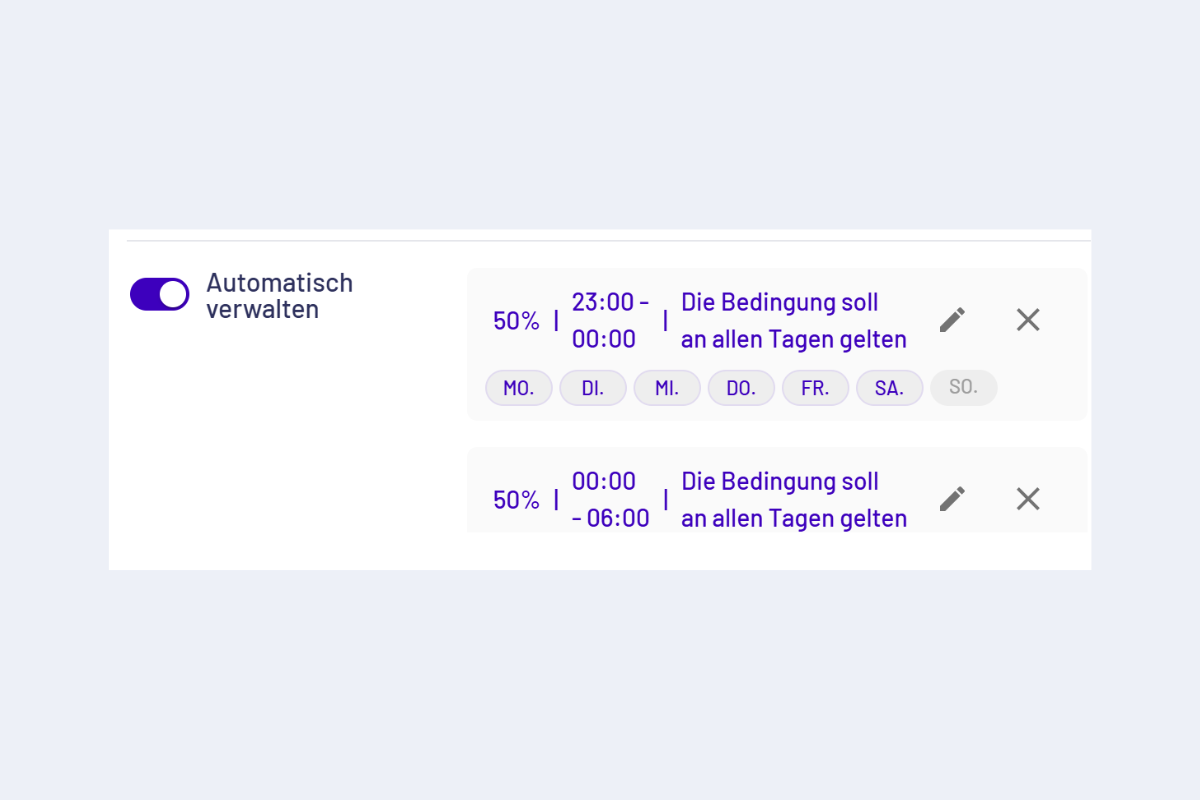
Zusatz – gespeicherte Bedingungen (Beispiel Nachtzuschlag)
Sobald eine Mitarbeiterin oder ein Mitarbeiter an einem Wochentag zwischen Montag und Samstag nach 23:00 Uhr Zeit rapportiert, greift die Regel automatisch und der 50%-Zusatz wird für die erfassten Zeiten zwischen 23:00 und 06:00 hinzugefügt.
Manuell erfassen
Wenn «Automatisch verwalten» nicht aktiviert ist und der Zusatz nicht ausgeblendet wurde, kannst du beim Erfassen eines Rapports, also beim Buchen eines Projekts oder einer Absenz, im Schritt «Zusätze» den gewünschten Zusatz manuell hinzufügen.
Je nach Konfiguration gibst du anschliessend den Eingabewert ein: Menge oder Betrag. Minimal- und Maximalwert begrenzen die zulässige Eingabe gemäss den hier hinterlegten Einstellungen.
Zusatz manuell erfassen
Standardzusatz übertragen
Sie können Standardzusätze auf andere Gesellschaften übertragen.
- Öffnen Sie «Standardzusätze» in den Einstellungen der Geschäftsstelle.
- Wählen Sie «Auf alle übertragen» oder «Einzelne kopieren». Siehe Abbildung
- Im Pop‑up das Übertragungsziel wählen (Zielgesellschaft) und bestätigen.
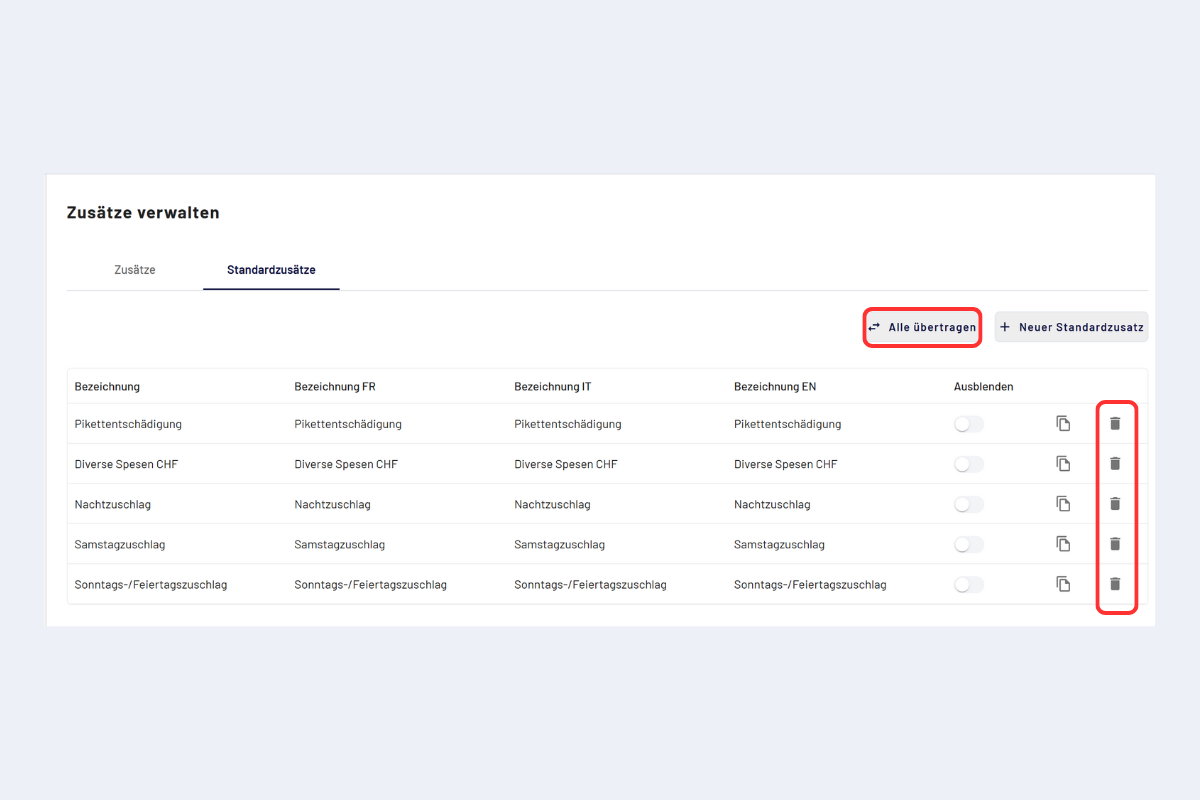
Standardzusatz – übertragen
Sobald ein Standardzusatz übertragen wurde, oder ein Zusatz direkt im Register «Zusätze» erfasst ist, steht dieser Zusatztyp bei der Erfassung zur Auswahl. Beim Erfassen von Projekt- oder Absenzstunden kannst du dann den entsprechenden Zusatz auswählen.