Rapportkontrolle & visieren oder ablehnen
In diesem Kapitel unterscheiden wir zwischen Projektleitenden und Vorgesetzten – die Ansichten und das Vorgehen in der Kontrolle sind leicht unterschiedlich.
So prüfen und entscheiden Empfänger am besten über Rapporte, welche sie visieren müssen.
Einstieg und Perspektive
Projektleiter
Für Projektleitende gibt es zwei Möglichkeiten, die Rapportkontrolle durchzuführen. Welche Variante passt, hängt davon ab, wie du arbeitest und was du kontrollieren willst.
Aktuell sehen Projektleitende nur Rapporte zu den eigenen Projekten. Absenzen oder Projektrapport anderer Projektleiter sind nicht sichtbar. Darum ist der komplette Wochenüberblick über Mitarbeitende noch eingeschränkt. Das wird sich ändern: Künftig ist die ganze Woche sichtbar; visieren oder ablehnen kannst du weiterhin nur Buchungen zu deinen eigenen Projekten.
Variante A: Projektbezogen
- Fokus auf Projekte: Pro Projekt alle Rapporte prüfen.
- Geeignet, wenn du die Kontrolle pro Projekt durchführst.
In der Übersicht über alle Projekte kannst du Rapporte direkt an‑ oder ablehnen. Wenn du z. B. den Montag, 15., annimmst oder ablehnst, werden alle Rapporte, die an diesem Tag auf das ausgewählte Projekt gebucht wurden – von sämtlichen Mitarbeitenden – gemeinsam bewilligt bzw. abgelehnt.
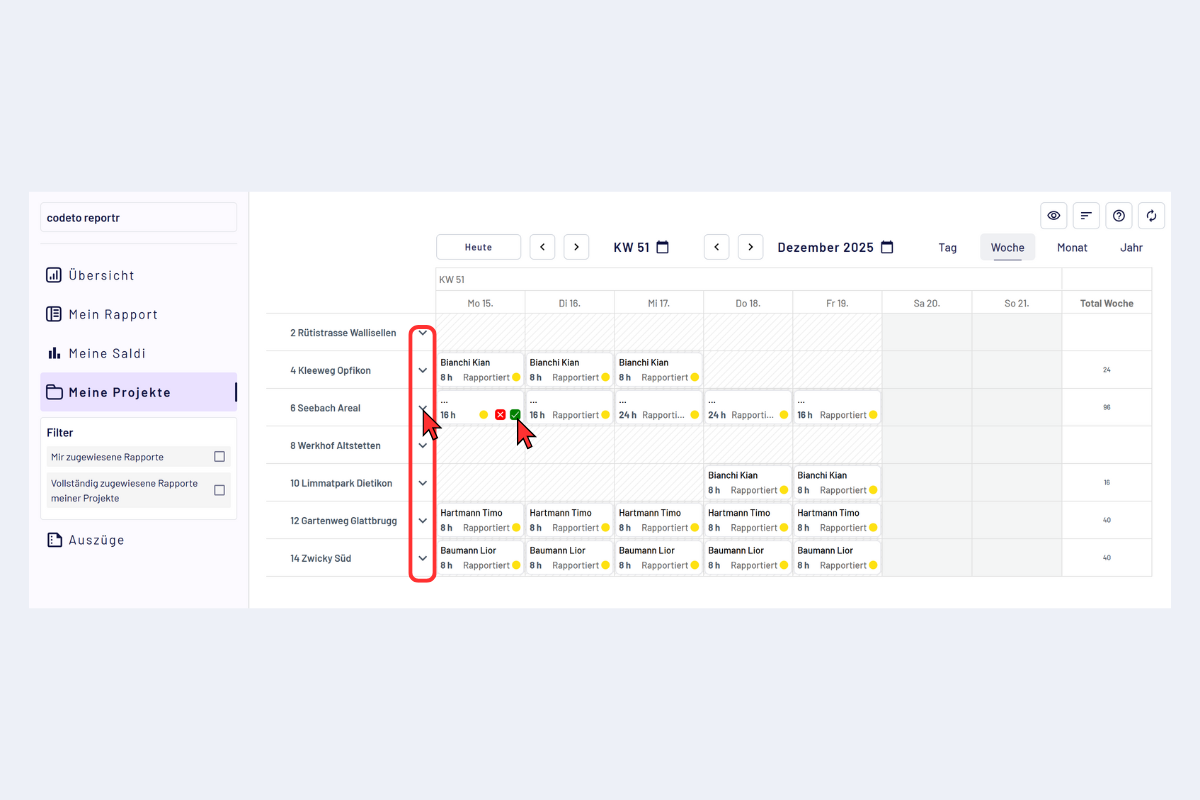
Projektleiter – Projektansicht
Wenn du diese Vorgehensweise wählst, empfehlen wir, das Projekt in der Detailansicht zu öffnen. So siehst du klar, wer an welchem Tag auf dieses Projekt rapportiert hat. Du kannst einzelne Blöcke visieren oder ablehnen oder unten rechts „Alle genehmigen“ bzw. „Alle ablehnen“ verwenden.
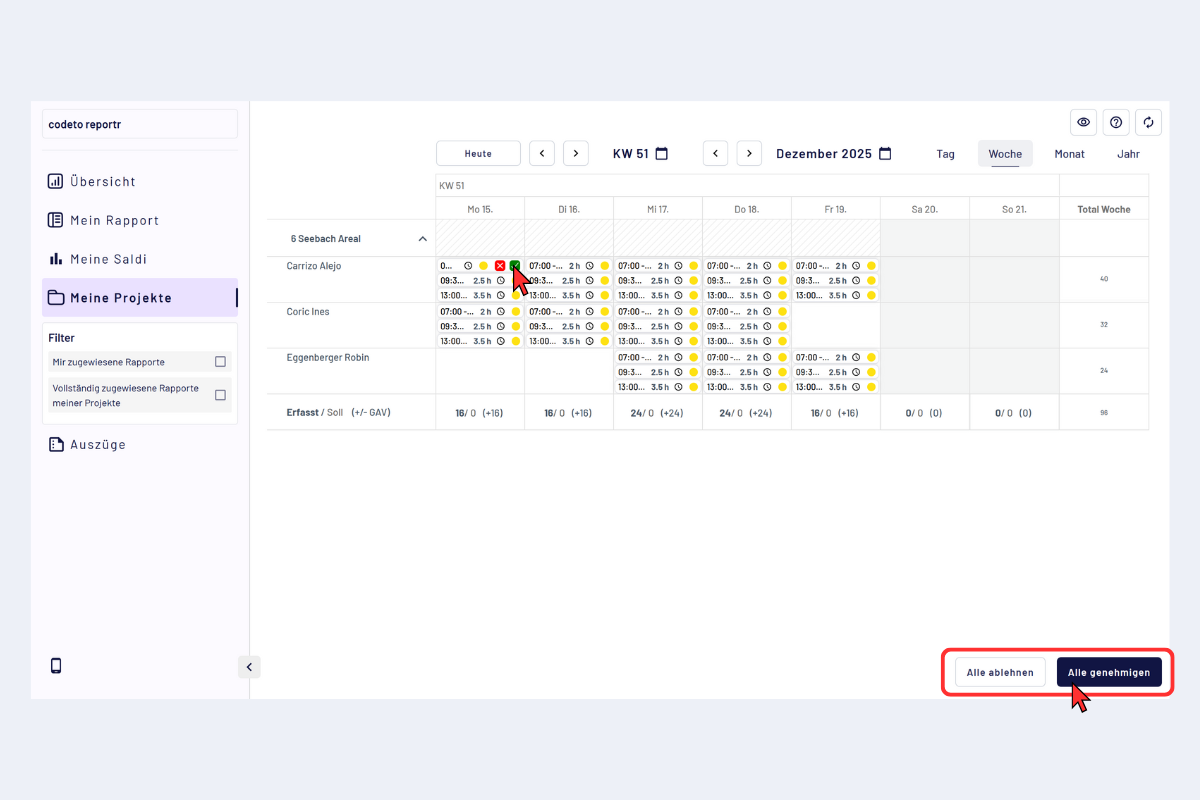
Projektleiter – Projektansicht mit einem Projekt ausgeklappt
Variante B: Mitarbeiterbezogen
- Fokus auf einzelne Mitarbeitende: Alle Rapporte einer Woche im Kontext der Person prüfen.
- Geeignet, wenn du die Woche einer Person gesamthaft beurteilen willst (Sichtbarkeit weiterhin auf eigene Projekte beschränkt).
Falls du pro Mitarbeitenden die ganze Woche (je nach Ansicht Tag, Monat, Jahr) sehen möchtest, gibt es als Projektleiter eine Möglichkeit: Gehe zur Übersichtsseite und klappe bei «Meine Mitarbeitenden» Zu visierende Rapporte» auf. Dort sind die Mitarbeitenden aufgelistet, deren Rapporte du visieren musst, nach Wochen gruppiert. Mit «Woche ansehen» springst du direkt in die entsprechende Woche.
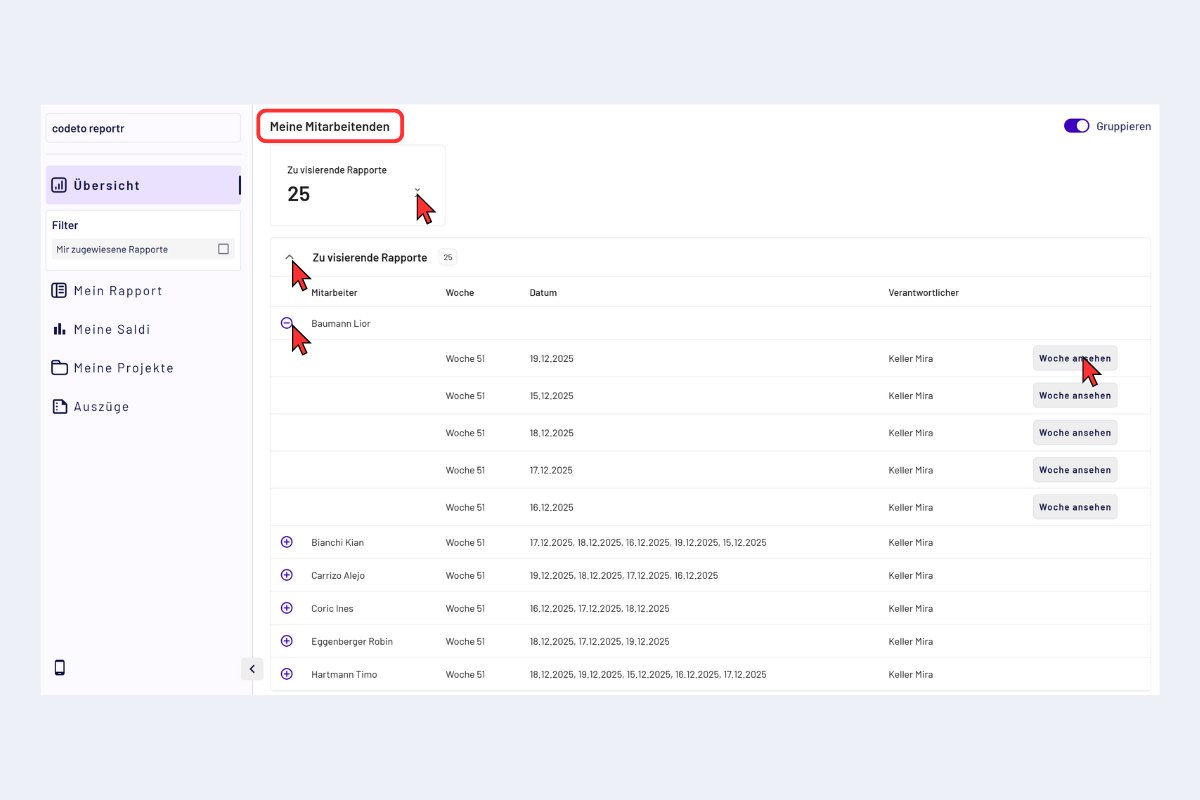
Projektleiter – Mitarbeitendenübersicht «Zu visierende Rapporte»
Als Projektleiter siehst du dort weiterhin nur die eigenen Projekte; Projektrapporte anderer Projektleiter oder Absenzen (wie im Bild am Montag) sind nicht sichtbar. Wir planen eine Erweiterung: Künftig ist die ganze Woche sichtbar; visieren oder ablehnen kannst du weiterhin nur Buchungen zu deinen eigenen Projekten.
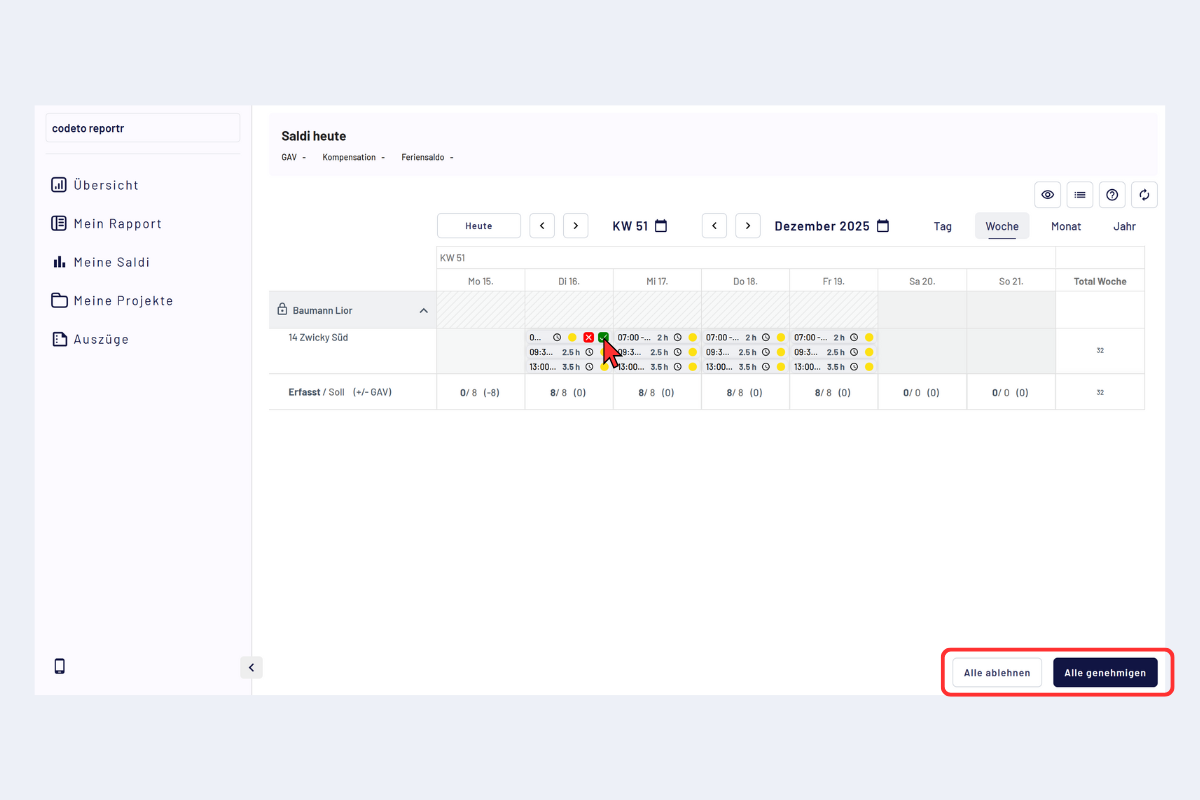
Projektleiter – Woche eines Mitarbeitenden (Navigation via Übersicht)
Kontrolle Vorgessetze (oft Sekretariat) & Vorgesetzte
Wir sind nun in der Rolle der Vorgesetzten. Anstelle des Registers «Meine Projekte» steht hier «Meine Mitarbeitenden» im Fokus. Bist du zugleich Projektleiter und Vorgesetzter, hast du beide Ansichten zur Verfügung.
Welche Mitarbeitenden werden angezeigt? Alle Personen, die in der Visierungsstruktur unterhalb von dir eingereiht sind, erscheinen im Register «Meine Mitarbeitenden».
Beispiel: Im folgenden Bild erscheinen Leon Brügger und Selina Kurth – sie sind in der Visierungsstruktur unterhalb von mir eingereiht und werden deshalb in «Meine Mitarbeitenden» angezeigt. Alle Personen, die hier aufgelistet sind, erscheinen automatisch. Änderungen an dieser Liste sind nur mit Admin‑Berechtigung möglich.
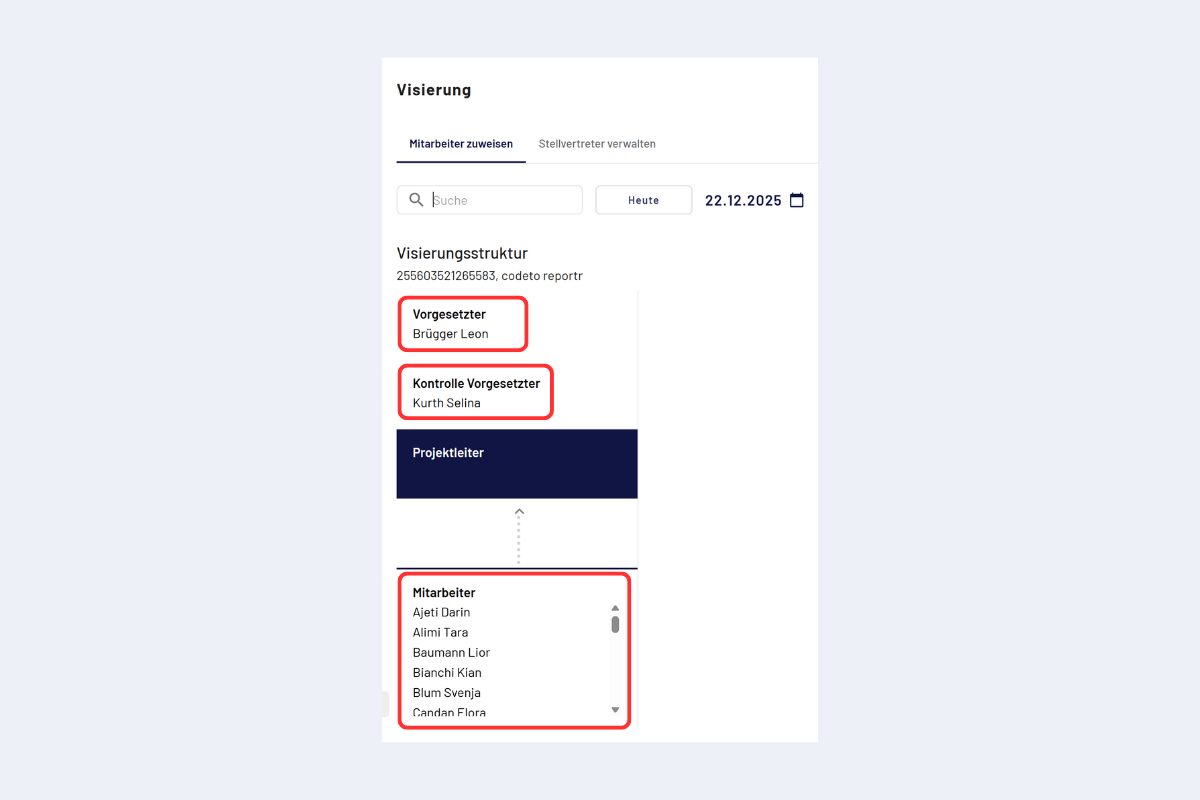
Vorgesetzte – Auflistung der Mitarbeitenden
In dieser Ansicht kannst du Rapporte direkt annehmen (visieren) oder ablehnen. Oder – wie bei den Projektleitenden – die Detailansicht pro Mitarbeitendem öffnen, um die gewählte Periode (Tag, Woche, Monat oder Jahr) genauer zu prüfen.
In der Detailansicht pro Mitarbeitendem kannst du für die gewählte Periode (Tag, Woche, Monat, Jahr) alle Rapporte auf einmal genehmigen oder ablehnen – oder alternativ einzelne Blöcke gezielt visieren/ablehnen.
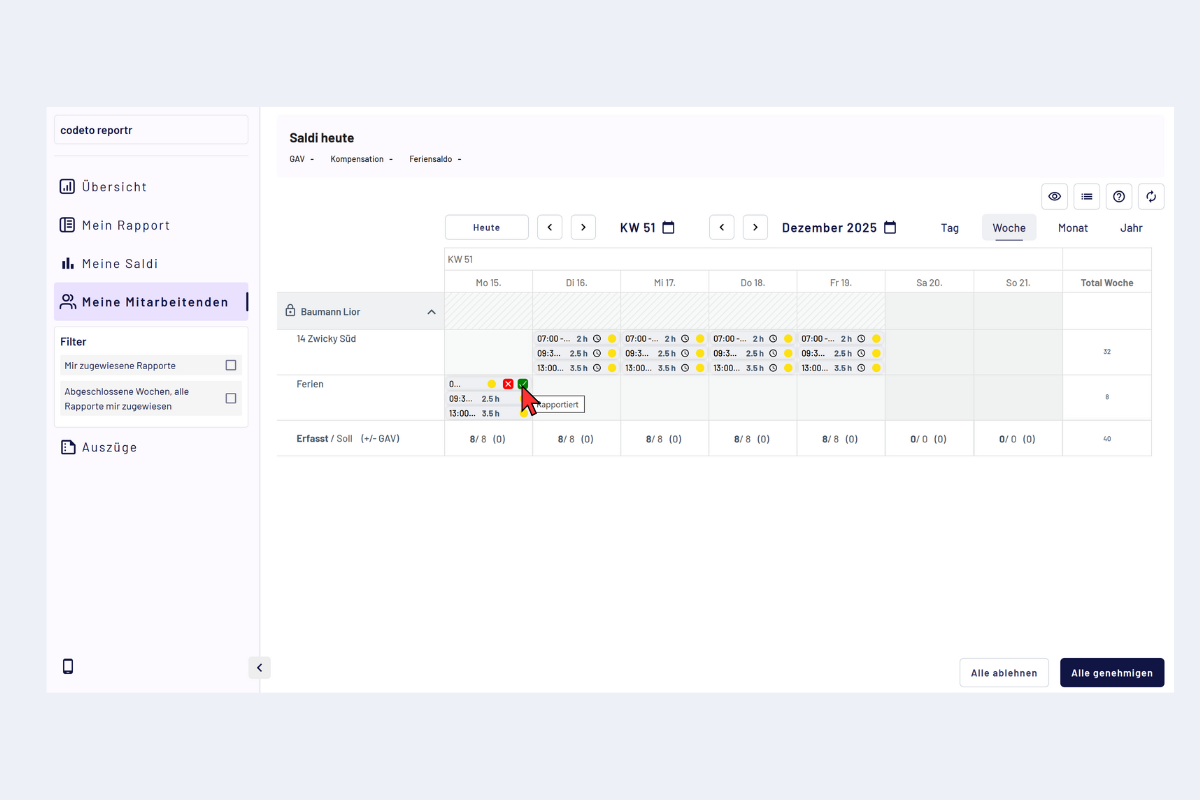
Vorgesetzte – Detailansicht pro Mitarbeitendem
Filter
Die Filter funktionieren identisch in «Meine Mitarbeitenden» und «Meine Projekte».
- Mir zugewiesene Rapporte: Zeigt alle Rapporte, die aktuell mir zugewiesen sind. Es werden auch einzelne Tage angezeigt, zum Beispiel wenn nur einzelne Tage weitergeleitet wurden.
- Abgeschlossene Wochen, alle Rapporte mir zugewiesen: Zeigt nur Wochen, die vollständig abgeschlossen sind und deren gesamte Rapporte mir zugewiesen sind. In diesem Fall steht die Visierung der ganzen Woche an.
Visieren
Es gibt zwei Möglichkeiten.
- Fahre mit der Maus über einzelne Rapporte. Es erscheinen ein grünes Häkchen (visieren) und ein rotes Kreuz (ablehnen). Die Aktion bezieht sich immer auf den ganzen Tag. Auch wenn der Tag aus mehreren Blöcken besteht (wegen Pausen), visierst oder lehnst du damit alle Blöcke dieses Tages gemeinsam ab bzw. genehmigst sie.
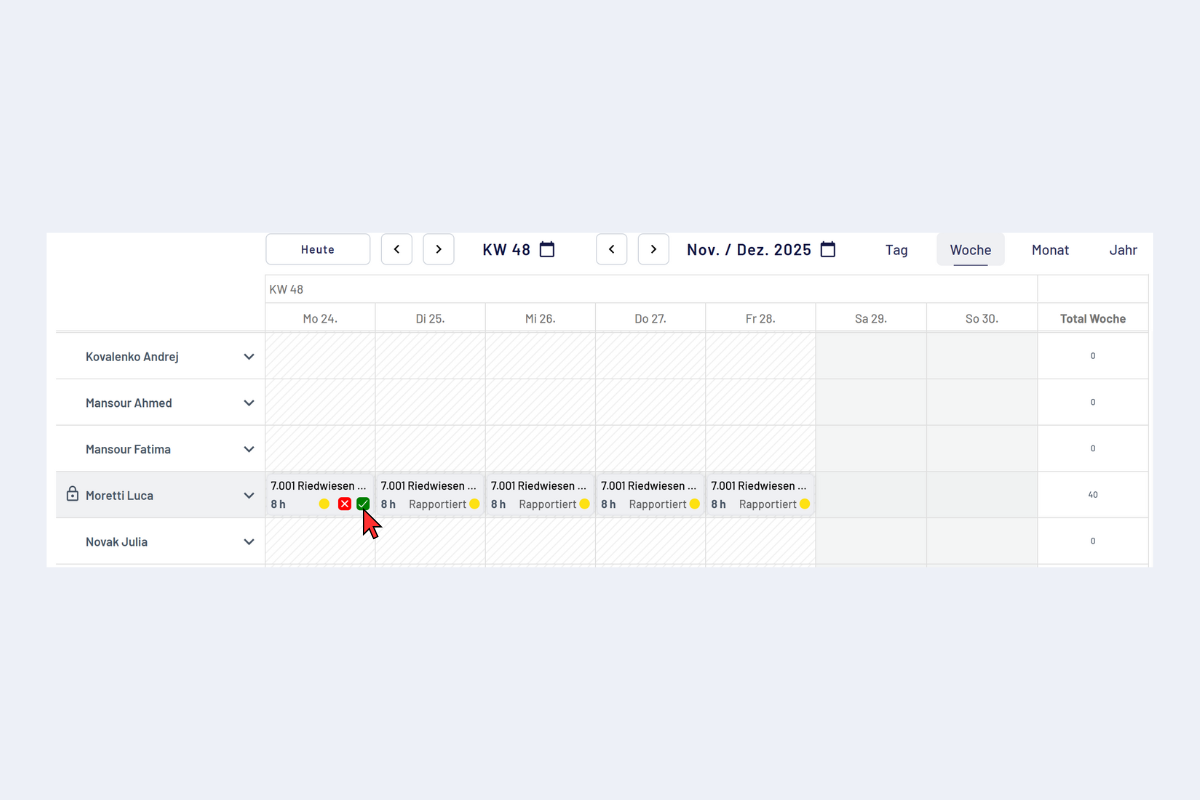
Visieren & Ablehnen – Tagesweise visieren/ablehnen
- Über Ausklappen neben dem Namen (einfacher/empfohlen): Klicke neben dem Namen auf den Pfeil, um auszuklappen. Es wird nur noch diese Person angezeigt, und du siehst die einzelnen Blöcke des Tages.
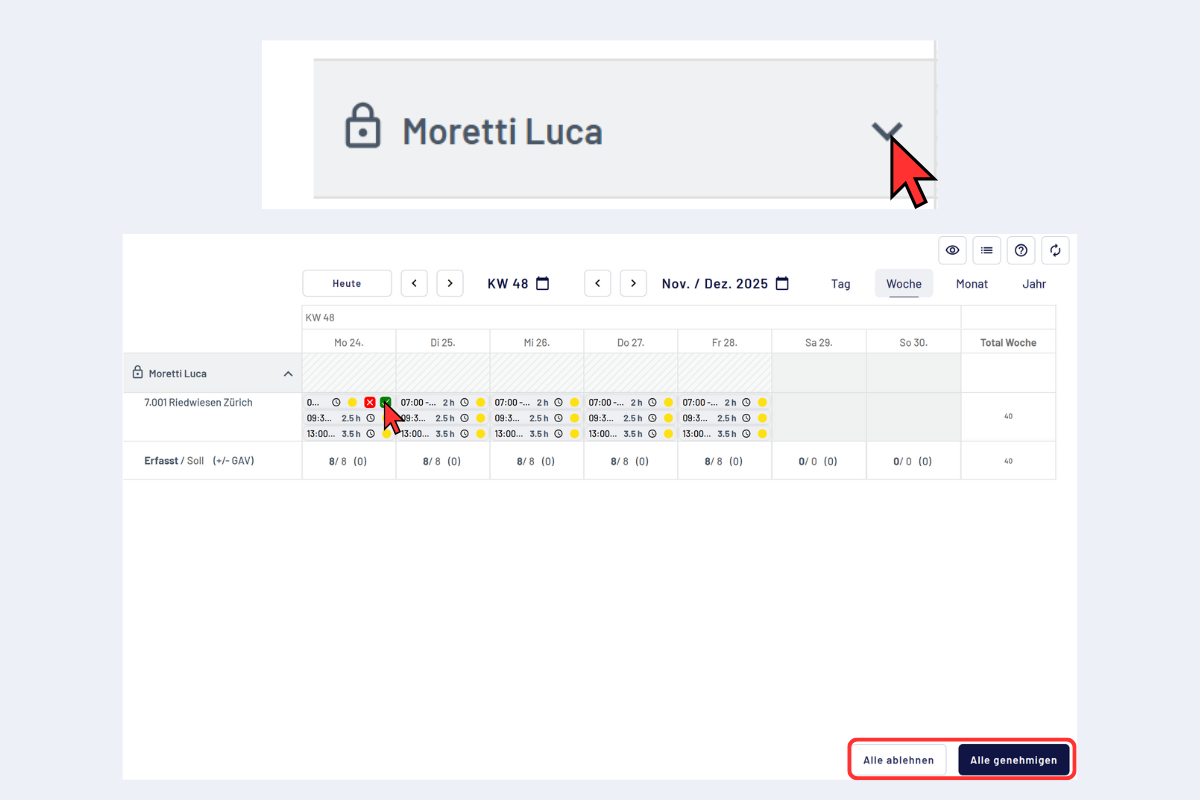
Visieren & Ablehnen – Ausklappen und Blöcke prüfen
- Einzelne Blöcke mit der Maus visieren oder ablehnen (Häkchen/Kreuz).
- Klick auf einen Block öffnet ein Pop‑up mit Details.
- Unten kannst du die Woche öffnen, um selbst Anpassungen vorzunehmen.
- Aktionen „Alle ablehnen“ oder „Alle genehmigen“ sind möglich.
- Ablehnen erfordert immer einen Grund.
- Wichtig: Wenn du einen Block ablehnst, kannst du die restlichen Blöcke dieser Woche nicht mehr genehmigen, sondern nur noch, falls gewünscht, ebenfalls ablehnen. Grund: Die Woche ist damit wieder offen und muss vom Erfasser korrigiert und erneut abgeschlossen werden. Erst danach ist eine Genehmigung wieder möglich.
Am Ende der Visierung kannst du die variablen Zusätze dieser Woche prüfen und bei Bedarf weitere hinzufügen. Mehr dazu im Kapitel Variable Zusätze kontrollieren und hinzufügen.